


 Reolink Video Doorbell PoE je praktický sieťový videozvonček. Má napájanie cez PoE, lokálne webové rozhranie, podporu streamovania a dá sa integrovať do systému domácej automatizácie. V praxi sa však môže stať, že oficiálna mobilná aplikácia Reolink oznámi stlačenie tlačidla až s citeľným oneskorením. V mojom prípade to bolo približne 20 sekúnd, čo je pri zvončeku pri dverách príliš veľa – návšteva medzitým odíde.
Cieľ bol jednoduchý: zachytiť stlačenie tlačidla lokálne a poslať okamžitú signalizáciu na telefón. Bez čakania na cloud, bez oneskorenia oficiálnej aplikácie a ideálne tak, aby sa po kliknutí na notifikáciu otvorilo aj video v aplikácii Reolink. Návod je písaný tak, aby sa dal zopakovať krok za krokom. Moja konfigurácia: Reolink Video Doorbell PoE, Home Assistant 2026.2, telefón Huawei P40 lite bez Google služieb (EMUI 12).
Ako to funguje
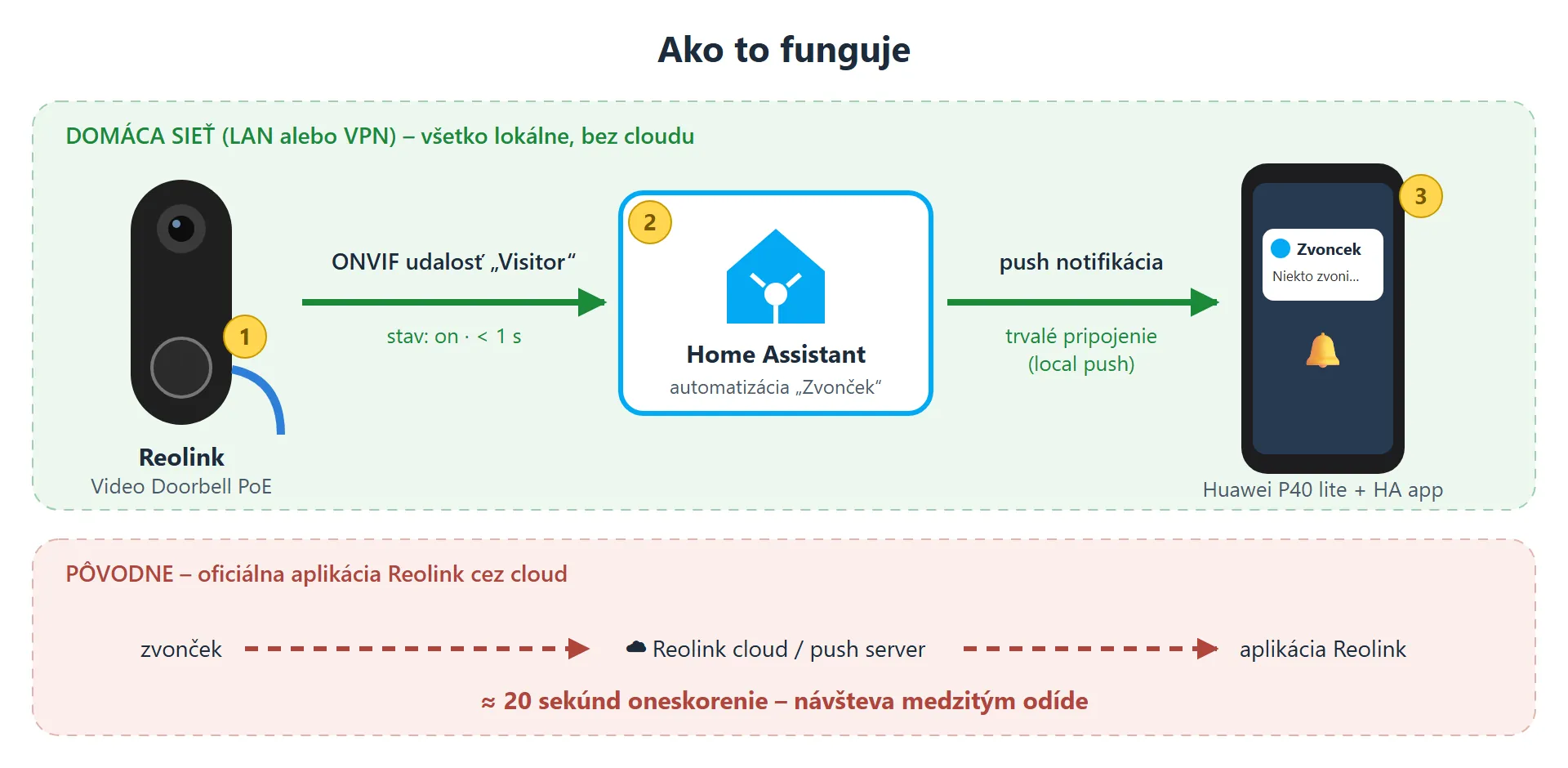
Zvonček pri stlačení tlačidla vyšle v domácej sieti udalosť Visitor (protokol ONVIF). Home Assistant ju zachytí do sekundy, spustí automatizáciu a tá pošle notifikáciu do aplikácie Home Assistant v telefóne. Telefón zahrá hlasný zvuk a po ťuknutí na notifikáciu otvorí aplikáciu Reolink s živým videom. Oficiálna aplikácia Reolink ostáva na to, na čo je najlepšia – video a rozhovor s návštevou; o rýchle zazvonenie sa stará Home Assistant.
Ako sa notifikácia dostane do telefónu: Huawei P40 lite nemá služby Google, preto notifikácie nemôžu ísť cez Google push (FCM). Aplikácia Home Assistant ich prijíma cez trvalé pripojenie (local push) priamo z vášho Home Assistanta – doma cez Wi-Fi, mimo domu cez VPN. Telefóny so službami Google (napr. Samsung) dostávajú notifikácie cez Google push (FCM) a trvalé pripojenie nepotrebujú – pre ne je postup jednoduchší a mám preň samostatný návod.
Pre zvedavých: zvonček podporuje protokoly CGI (HTTP príkazy), RTSP (video) a ONVIF (udalosti). Lokálnym testom cez ONVIF PullPoint som overil, že po stlačení tlačidla príde okamžite udalosť State=true a približne po 15 sekundách State=false. Home Assistant tento stav ukazuje ako binárny senzor Návštevník (Visitor).
Čo budete potrebovať
- Reolink Video Doorbell PoE pripojený do domácej siete a nastavený v aplikácii Reolink (poznáte jeho IP adresu a heslo).
- Home Assistant v tej istej sieti (Raspberry Pi, mini PC, NAS…).
- Telefón s Androidom a aplikáciou Home Assistant (Companion App). Postup pre Huawei bez Google služieb je opísaný zvlášť.
- Približne 30–45 minút času.
Krok 1: Pevná IP adresa a služby na zvončeku
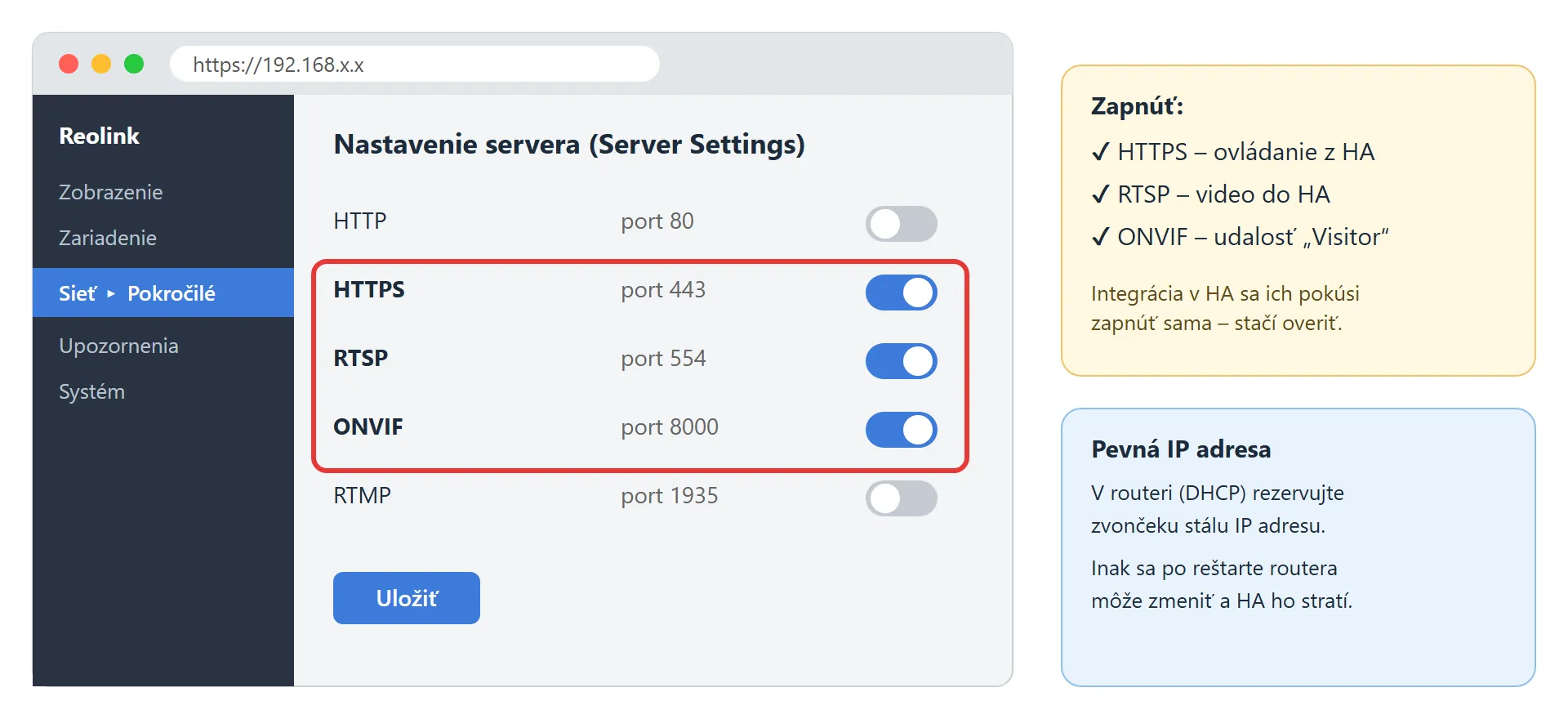
- V routeri (v nastavení DHCP) rezervujte zvončeku stálu IP adresu. Ak by sa adresa po reštarte routera zmenila, Home Assistant by zvonček stratil.
- Otvorte webové rozhranie zvončeka (do prehliadača zadajte
https://IP-zvončeka) alebo aplikáciu Reolink a prejdite do Sieť → Pokročilé → Nastavenie servera. - Overte, že sú zapnuté HTTPS, RTSP a ONVIF. Integrácia v Home Assistante sa ich pokúsi zapnúť aj sama, ale je lepšie to skontrolovať.
Krok 2: Pridanie zvončeka do Home Assistanta
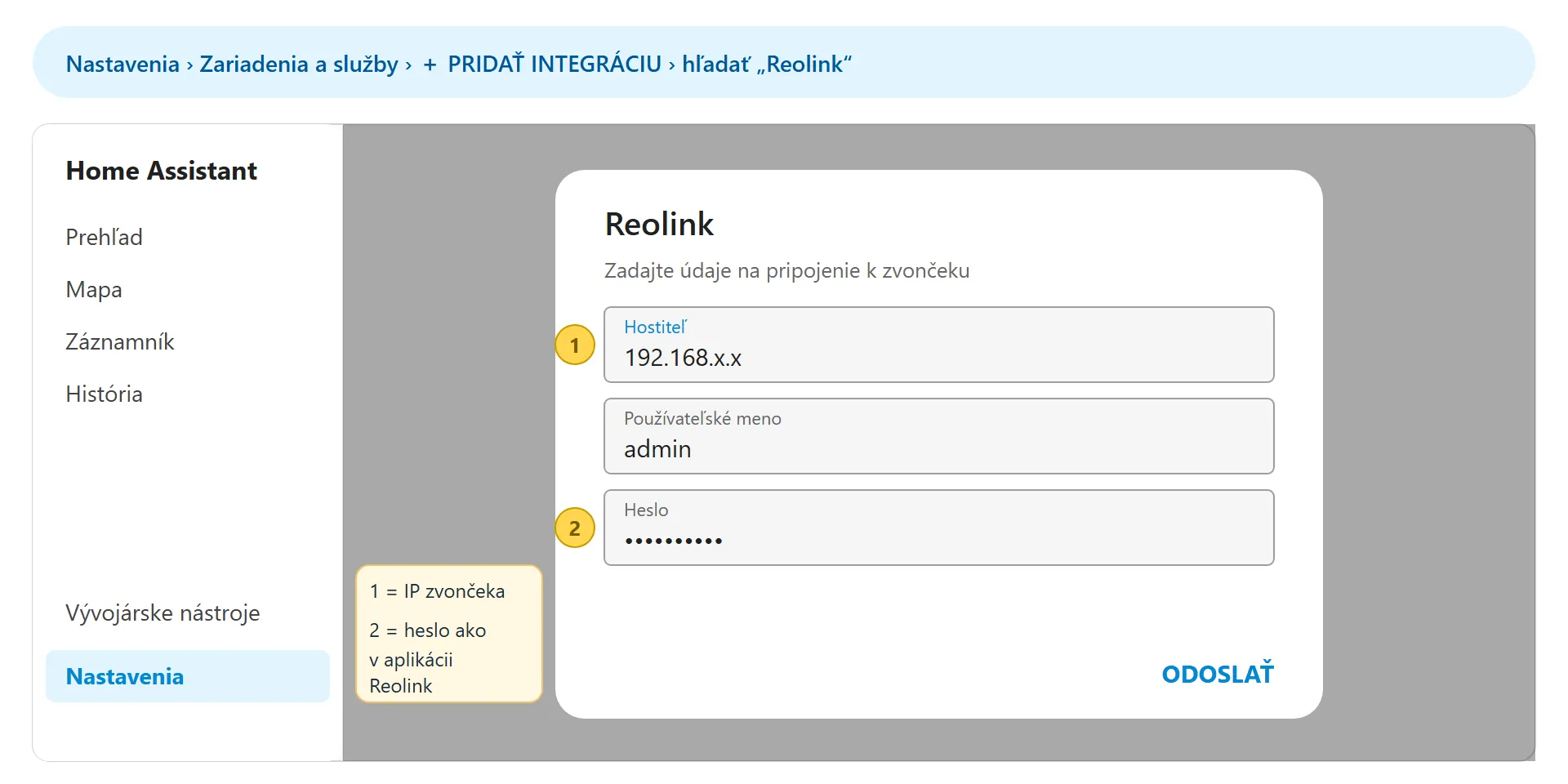
- V Home Assistante otvorte Nastavenia → Zariadenia a služby.
- Vpravo dole kliknite na + Pridať integráciu a vyhľadajte Reolink.
- Vyplňte IP adresu zvončeka, používateľa (zvyčajne
admin) a heslo – rovnaké ako v aplikácii Reolink – a kliknite na Odoslať. - Ak Home Assistant zvonček v sieti nájde sám, ponúkne ho rovno medzi Objavenými – stačí kliknúť na Konfigurovať.
Krok 3: Nájdenie entity „Návštevník“
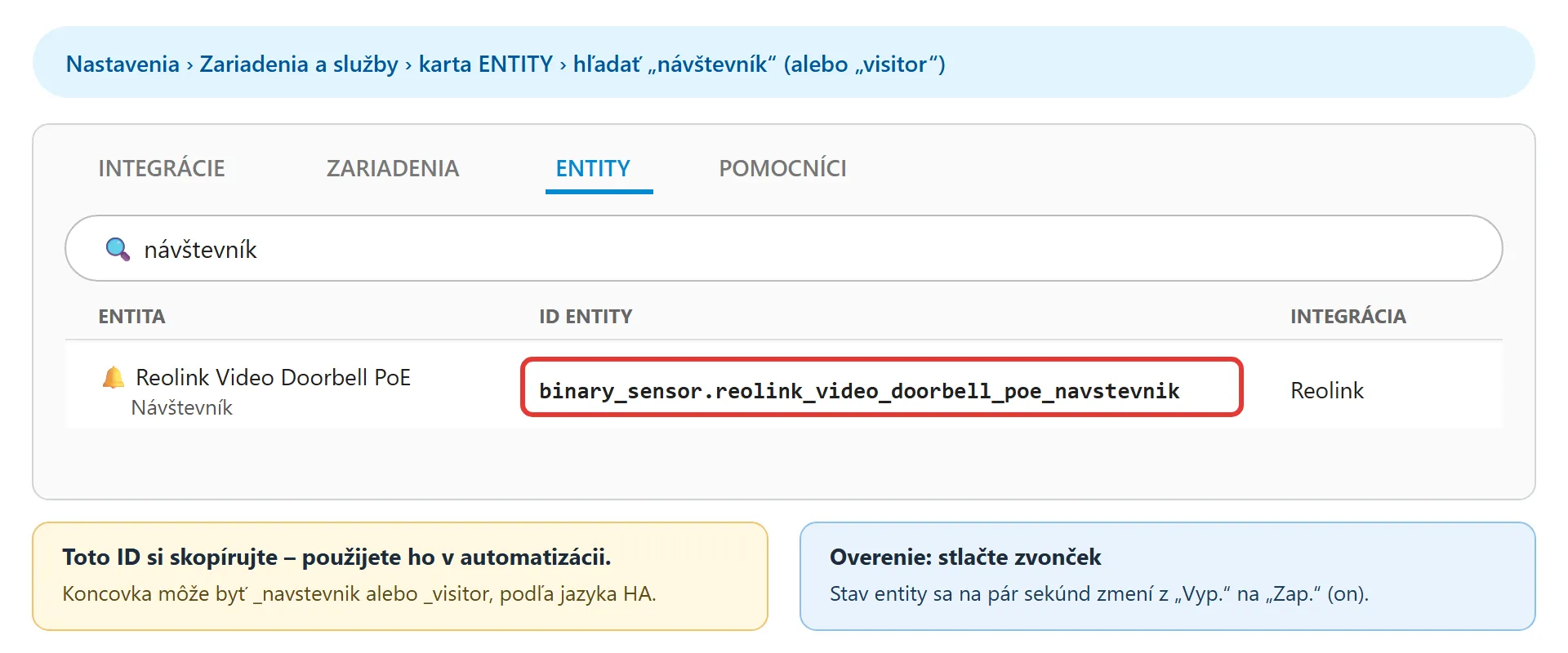
- Otvorte Nastavenia → Zariadenia a služby → Entity.
- Do vyhľadávania napíšte návštevník (v anglickom Home Assistante visitor).
- Skopírujte si ID entity, napríklad
binary_sensor.reolink_video_doorbell_poe_navstevnik. Názov netreba kopírovať z tohto návodu naslepo – u vás môže byť iný (iný názov zariadenia, koncovka_visitora pod.). - Kontrola: stlačte tlačidlo na zvončeku. Stav entity sa na niekoľko sekúnd zmení z Vyp. na Zap. Ak sa nezmení, vráťte sa ku kroku 1 (ONVIF).
Krok 4: Aplikácia Home Assistant v telefóne
Bežný Android s Google Play: nainštalujte Home Assistant z Google Play, prihláste sa do svojho Home Assistanta a povoľte notifikácie. Notifikácie chodia cez Google push (FCM), trvalé pripojenie netreba zapínať – pokračujte krokom 6.
Huawei bez Google služieb (napr. P40 lite): Google push (FCM) tu nefunguje, lebo telefón nemá služby Google. Aplikácia Home Assistant však vie notifikácie prijímať priamo z vášho Home Assistanta cez tzv. trvalé pripojenie (local push). Postup:

- Stiahnite plnú verziu aplikácie (full). Oficiálne APK sú na GitHube projektu (home-assistant/android → Releases), súbor
app-full-release.apk. Ja som použil APKPure, výsledok je rovnaký. Nepoužívajte verziu „minimal“ (napr. z F-Droid) – nemá podporu notifikácií. - Pri inštalácii povoľte prehliadaču „Inštalovať neznáme aplikácie“.
- Otvorte aplikáciu a prihláste sa na internú adresu Home Assistanta, napr.
http://192.168.x.x:8123. Keď sa aplikácia opýta na oznámenia, povoľte ich. - V aplikácii otvorte Nastavenia → Sprievodná aplikácia a ťuknite na váš server (B).
- Položku Trvalé pripojenie (Persistent connection) nastavte na Vždy (C). Bez toho notifikácie pri zhasnutom displeji nechodia.
Takto to vyzerá na mojom telefóne: model a verzia EMUI (A), aplikácia Home Assistant nainštalovaná zo zdroja APKPure (B) a verzia končiaca na -full (C). Verziu si overíte v Nastavenia → Aplikácie → Aplikácie → Home Assistant.

Krok 5: Nastavenia Huawei (iba telefóny Huawei)
Huawei veľmi agresívne ukončuje aplikácie na pozadí kvôli šetreniu batérie. Ak Home Assistant ukončí, trvalé pripojenie sa preruší a zvonček nezazvoní. Preto:
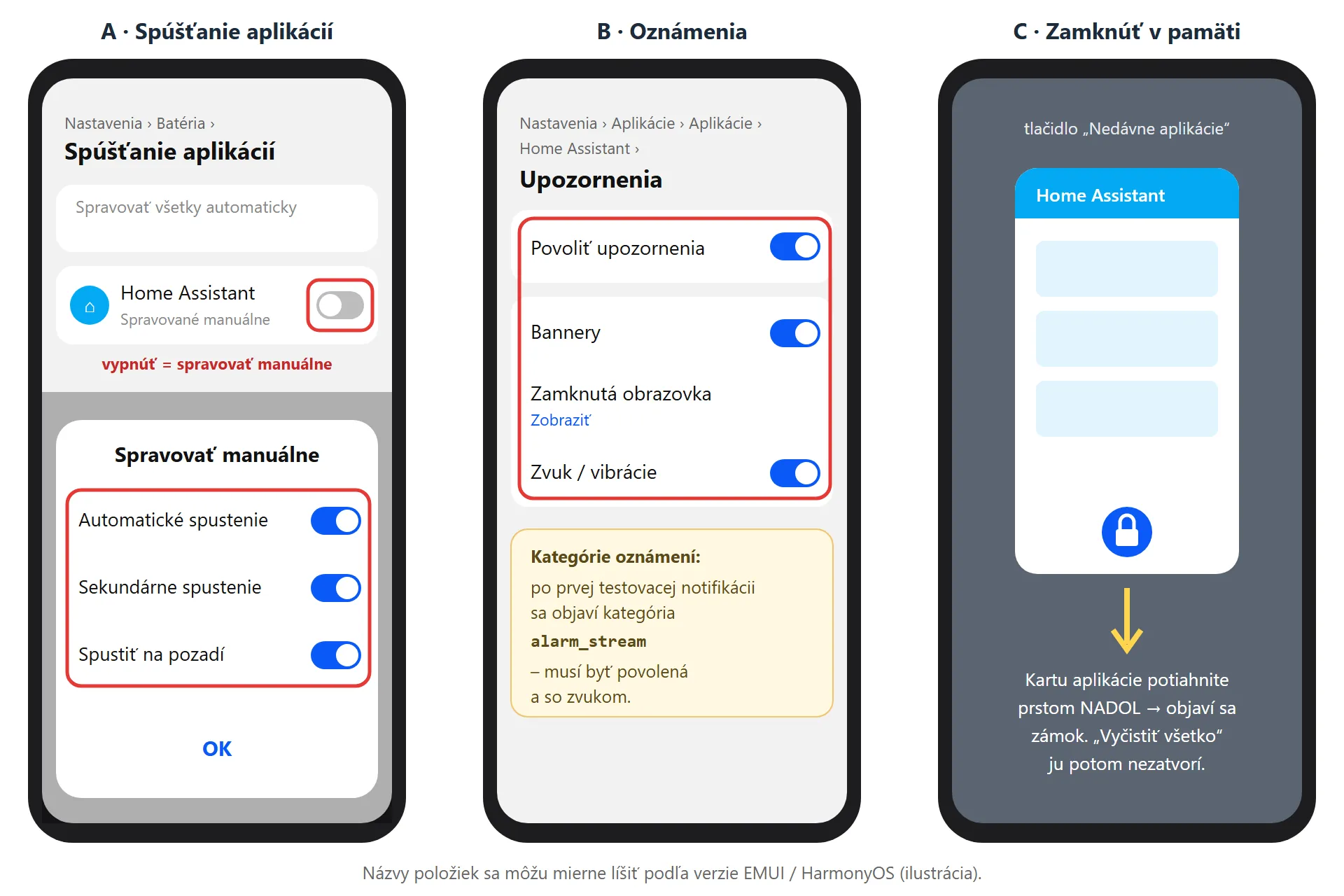
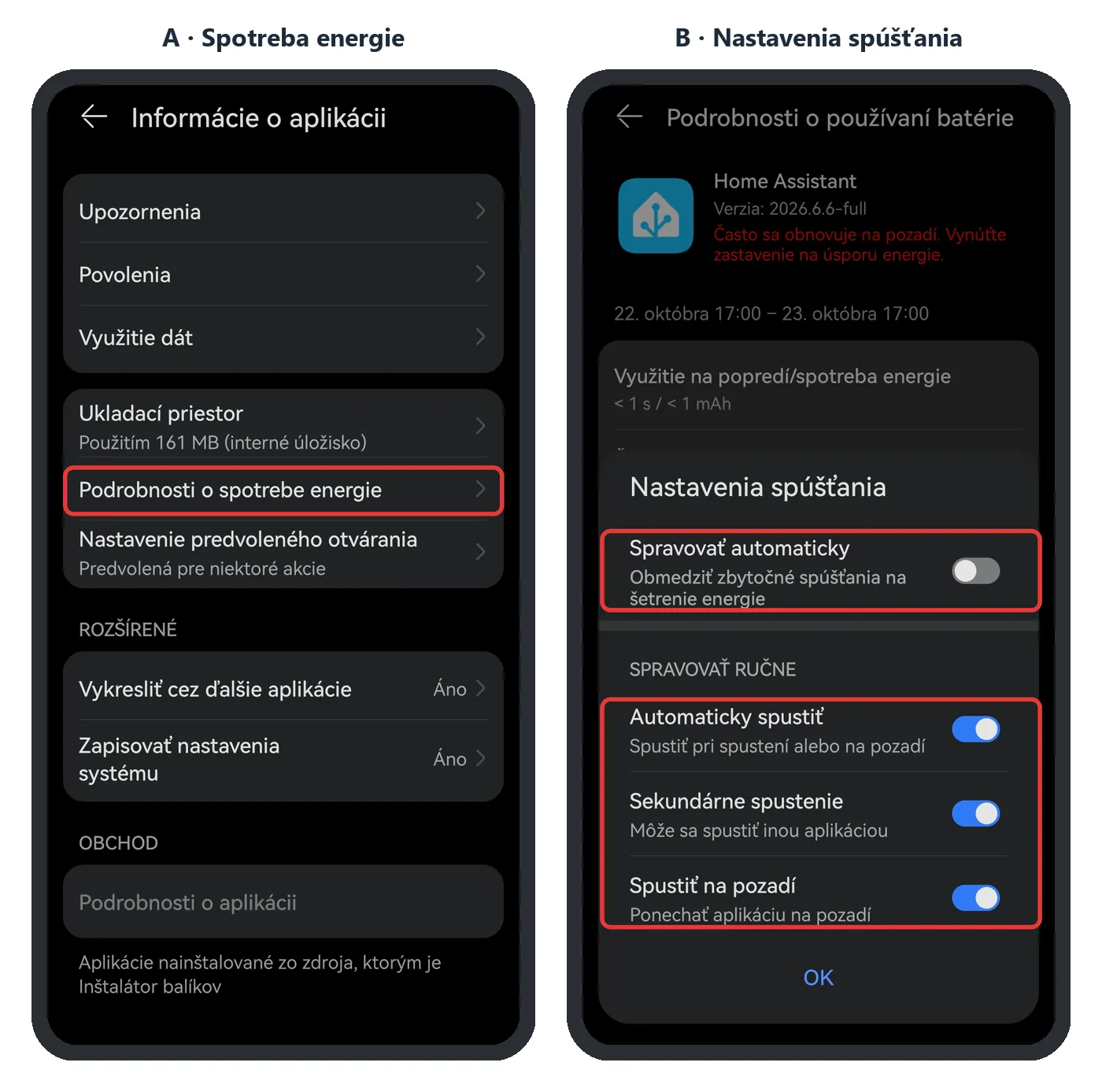
- Nastavenia → Aplikácie → Aplikácie → Home Assistant → Podrobnosti o spotrebe energie (alebo Nastavenia → Batéria → Spúšťanie aplikácií) → v okne Nastavenia spúšťania vypnite Spravovať automaticky a nechajte zapnuté Automaticky spustiť, Sekundárne spustenie aj Spustiť na pozadí (A).
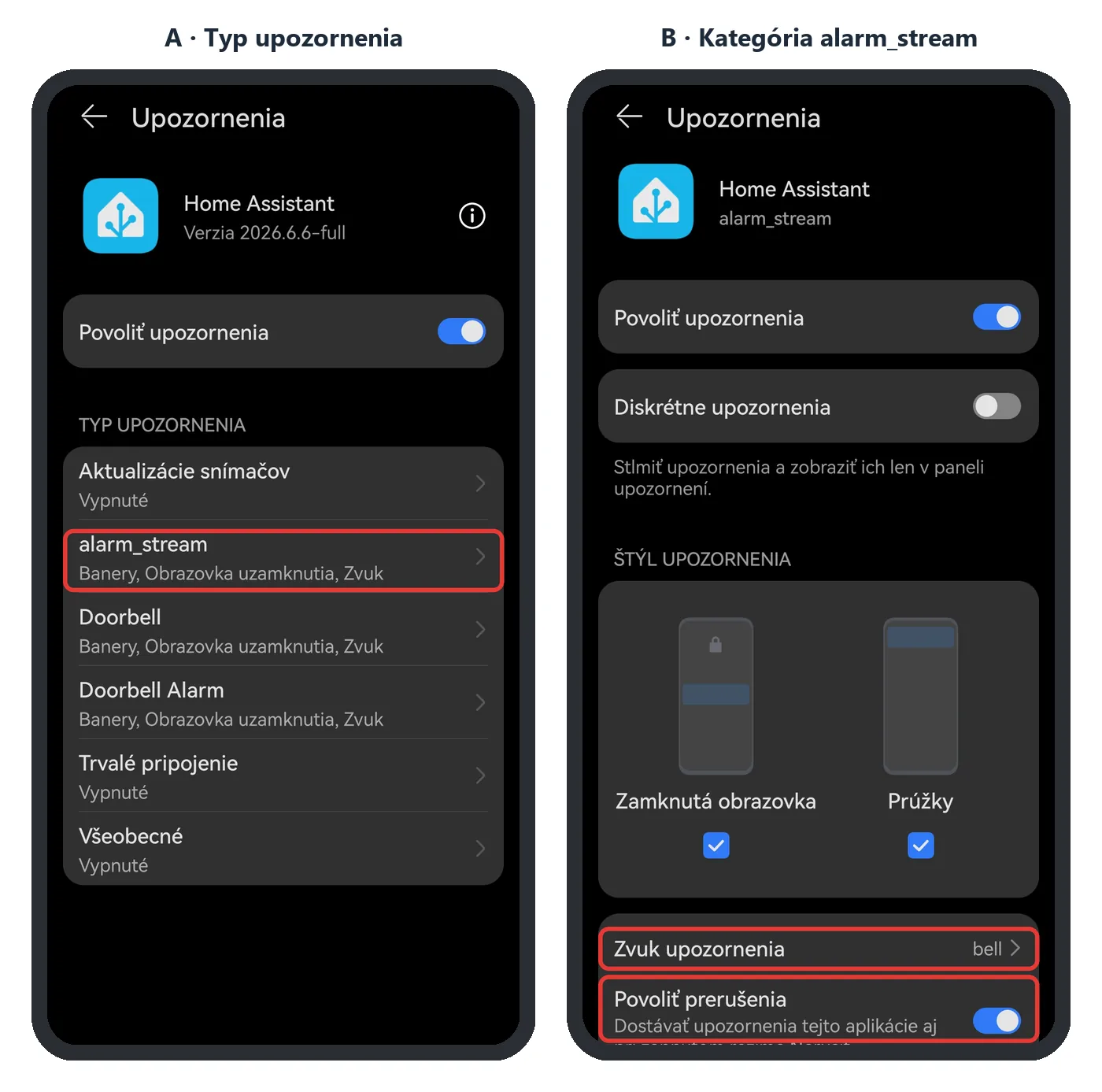
- Nastavenia → Aplikácie → Aplikácie → Home Assistant → Upozornenia – povoľte upozornenia. V časti Typ upozornenia otvorte alarm_stream (objaví sa až po prvej testovacej notifikácii v kroku 6 – potom sa sem vráťte) a zapnite Zamknutá obrazovka, Prúžky, zvoľte Zvuk upozornenia a zapnite Povoliť prerušenia, aby zvonček zvonil aj v režime Nerušiť (B).
- Voliteľne: v zozname nedávnych aplikácií potiahnite kartu Home Assistant nadol – zamkne sa a tlačidlo „vyčistiť všetko“ ju nezatvorí (C).
Na mojom P40 lite to vyzerá takto – nastavenia spúšťania:
…a kategória upozornení alarm_stream. Ako zvuk som si vybral vlastný zvuk zvončeka bell:
Názvy položiek sa môžu mierne líšiť podľa verzie EMUI / HarmonyOS.
Krok 6: Testovacia notifikácia
Skôr ako budete robiť automatizáciu, overte, že notifikácia do telefónu vôbec dorazí.

- V Home Assistante otvorte Vývojárske nástroje → Akcie a prepnite sa do režimu YAML.
- Napíšte
notify.mobile– Home Assistant ponúkne zoznam registrovaných telefónov, napr.notify.mobile_app_p40_dede. Ak tam váš telefón nie je, aplikácia v kroku 4 nie je správne prihlásená.notify.mobile_app_…je akcia, nie entita – v zozname entít (Nastavenia → Zariadenia a služby → Entity) ju preto nenájdete. - Vložte text nižšie (s názvom vášho telefónu) a kliknite na Vykonať akciu.
action: notify.mobile_app_<telefon>
data:
  title: Zvoncek
  message: Test - niekto zvoni
  data:
    channel: alarm_stream
    importance: high
    priority: high
    ttl: 0
Riadok channel: alarm_stream je dôležitý: bežná notifikácia na mojom P40 lite prišla bez zvuku. Kanál alarm_stream prehrá zvuk cez alarmový kanál Androidu, takže zvoní aj pri zhasnutom displeji. Hodnoty importance, priority a ttl: 0 zabezpečia, že Android notifikáciu doručí okamžite.
Takto prišla testovacia notifikácia na mojom telefóne:

Krok 7: Automatizácia zvončeka

- Otvorte Nastavenia → Automatizácie a scény a kliknite na + Vytvoriť automatizáciu → Vytvoriť novú automatizáciu.
- Vpravo hore kliknite na tri bodky ⋮ a zvoľte Upraviť v YAML.
- Zmažte predvyplnený text a vložte automatizáciu nižšie.
- Nahraďte ID entity z kroku 3 (1×) a názov telefónu z kroku 6 – na všetkých troch miestach
notify.mobile_app_<telefon>. - Kliknite na Uložiť.
Automatizácia robí pri zazvonení tri veci: 1. rozsvieti displej telefónu (príkaz command_screen_on – telefón ostane zamknutý), 2. pošle notifikáciu so zvukom trikrát po 3 sekundách – vďaka rovnakému tag ostane v telefóne len jedna, ale zazvoní zakaždým, 3. telefón nahlas povie „Niekto zvoní pri dverách“ na maximálnu hlasitosť budíka (alarm_stream_max). Hlasová správa potrebuje v telefóne prevod textu na reč so slovenčinou; ak ju nechcete, zmažte celý posledný blok (bod 3). Bežná notifikácia totiž iba krátko „cinkne“ a displej nezapne.
Rozšírenú verziu (displej, opakovanie, hlasová správa) som odladil na Samsungu Galaxy S25+; na Huawei P40 lite by mala fungovať rovnako, keďže príkazy idú cez to isté trvalé pripojenie.
Pozor na odsadenie – YAML je naň citlivý. Používajte medzery, nie tabulátor. title a message musia byť odsadené pod prvým data:, channel, clickAction a ostatné pod druhým data:. Pri zlom odsadení Home Assistant automatizáciu neuloží, alebo notifikácia príde bez zvuku.
Riadok clickAction: app://com.mcu.reolink zabezpečí, že po ťuknutí na notifikáciu sa otvorí aplikácia Reolink. Ak to nepotrebujete, riadok vynechajte.
Test: stlačte tlačidlo na zvončeku. Ak telefón nezazvoní, otvorte automatizáciu a vpravo hore cez ⋮ → Stopy (Traces) zistíte, či sa vôbec spustila a kde skončila.
Krok 8: Otvorenie videa v aplikácii Reolink
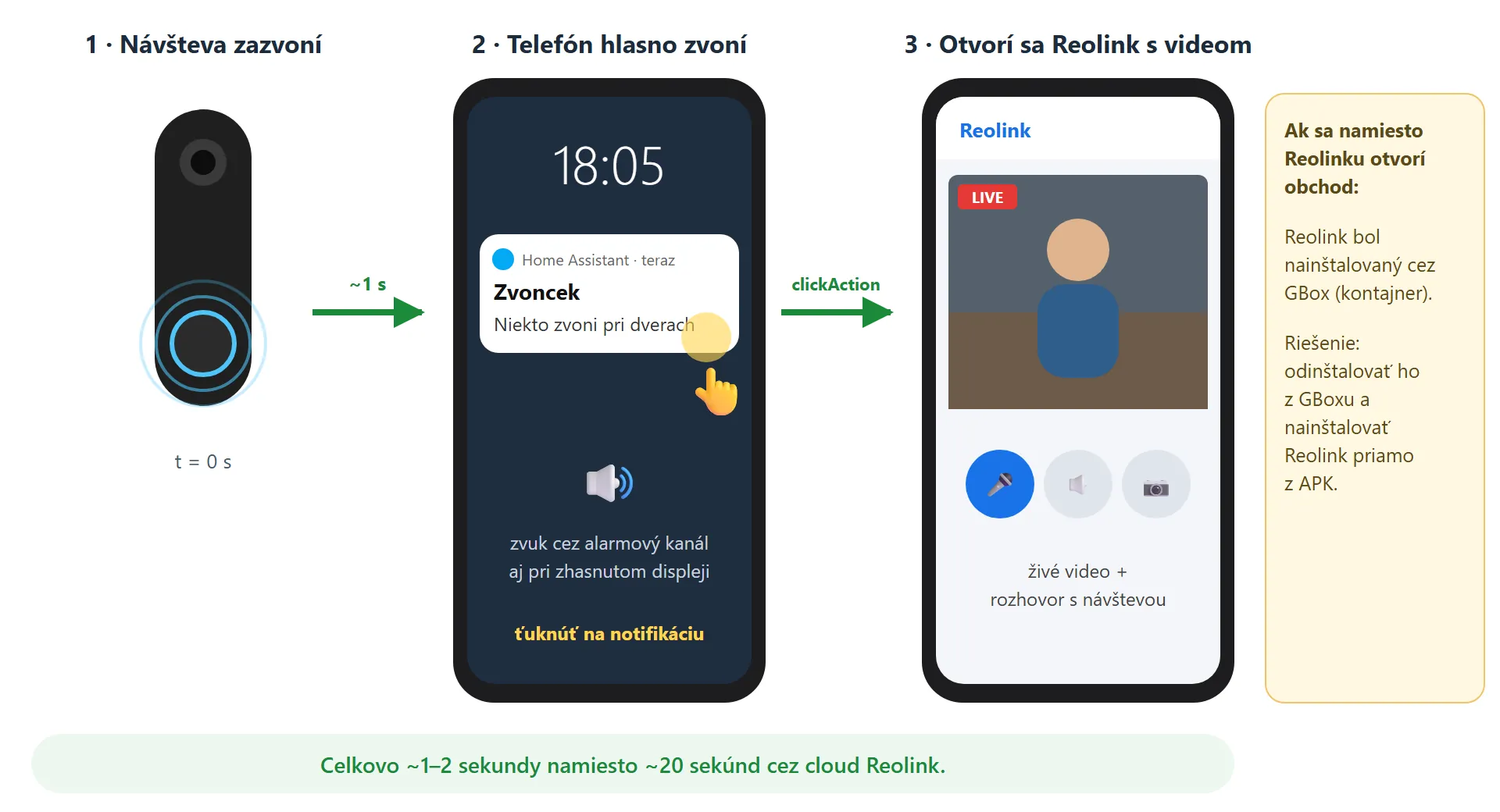
Aby fungovalo otvorenie aplikácie Reolink z notifikácie, musí byť Reolink nainštalovaný priamo v telefóne. Na Huawei som ho mal pôvodne nainštalovaný cez GBox (kontajner s Google službami) – v tom prípade Android po ťuknutí otvoril obchod namiesto Reolinku. Po odinštalovaní z GBoxu a inštalácii Reolinku priamo z APK (APKPure) funguje všetko bez problémov a zobrazí sa živé video.

Riešenie problémov
| Problém | Príčina a riešenie |
|---|---|
| Entita Návštevník sa pri stlačení tlačidla nemení | Na zvončeku nie je zapnutý ONVIF alebo HTTPS (krok 1). Skúste integráciu Reolink v HA znovu načítať. |
V zozname akcií nie je notify.mobile_app_… |
Aplikácia v telefóne nie je prihlásená do HA. Prihláste sa znovu (krok 4). |
| Notifikácia príde, ale potichu | Chýba channel: alarm_stream alebo je zlé odsadenie. V telefóne skontrolujte, či kategória oznámení alarm_stream nie je stlmená. |
| Notifikácia príde až po odomknutí telefónu | Trvalé pripojenie nie je na Vždy alebo Huawei aplikáciu uspáva (krok 5). |
V HA hláška Device not connected to local push notifications |
Typicky po prepnutí medzi Wi-Fi a VPN. Aplikáciu Home Assistant v telefóne úplne zastavte (Nastavenia → Aplikácie → Home Assistant → Vynútiť zastavenie) a znovu spustite – trvalé pripojenie sa obnoví. |
| Po ťuknutí na notifikáciu sa otvorí obchod namiesto Reolinku | Reolink je nainštalovaný cez GBox. Nainštalujte ho priamo (krok 8). |
Bezpečnosť
Na zvonenie nie je potrebné vystaviť Home Assistant ani zvonček na internet – celý reťazec Reolink → Home Assistant → aplikácia v telefóne beží v domácej sieti. Ak chcete notifikácie dostávať aj mimo domu, použite VPN (napr. WireGuard) namiesto presmerovania portov z verejnej IP adresy. Na Huawei bez Google služieb notifikácie cez VPN fungujú, len treba počítať s tým, že závisia od trvalého pripojenia aplikácie (pozri Riešenie problémov).
Výsledok
Po stlačení tlačidla zvončeka telefón zazvoní do 1–2 sekúnd, aj pri zhasnutom displeji. Po ťuknutí na notifikáciu sa otvorí aplikácia Reolink s videom a môžem sa s návštevou rozprávať. Oneskorenie oficiálnych Reolink notifikácií (~20 s) je tým obídené, pričom aplikácia Reolink ostáva na video a komunikáciu.
Zdroje
Reolink – Which Reolink Products Support CGI/RTSP/ONVIF
Reolink – Visitor Alerts for Video Doorbell Cameras
Home Assistant – integrácia Reolink
Home Assistant Companion – Local Push notifikácie
Home Assistant Companion – parametre notifikácií pre Android
Home Assistant Android – stiahnutie APK (GitHub Releases)