


 Reolink Video Doorbell PoE je praktický sieťový videozvonček s napájaním cez PoE, lokálnym webovým rozhraním a podporou integrácie do domácej automatizácie. Oficiálna mobilná aplikácia Reolink však oznámi stlačenie tlačidla s citeľným oneskorením – v mojom prípade približne 20 sekúnd. To je pri dverách príliš veľa, návšteva medzitým odíde.
Riešením je zachytiť stlačenie tlačidla lokálne v Home Assistante a poslať okamžitú notifikáciu na telefón. Po ťuknutí na notifikáciu sa otvorí aplikácia Reolink s videom. Tento návod je pre Samsung Galaxy S25+ (One UI 7/8), platí však pre väčšinu telefónov Samsung so službami Google. Pre telefóny Huawei bez Google služieb mám samostatný návod – postup je tam iný.
Ako to funguje
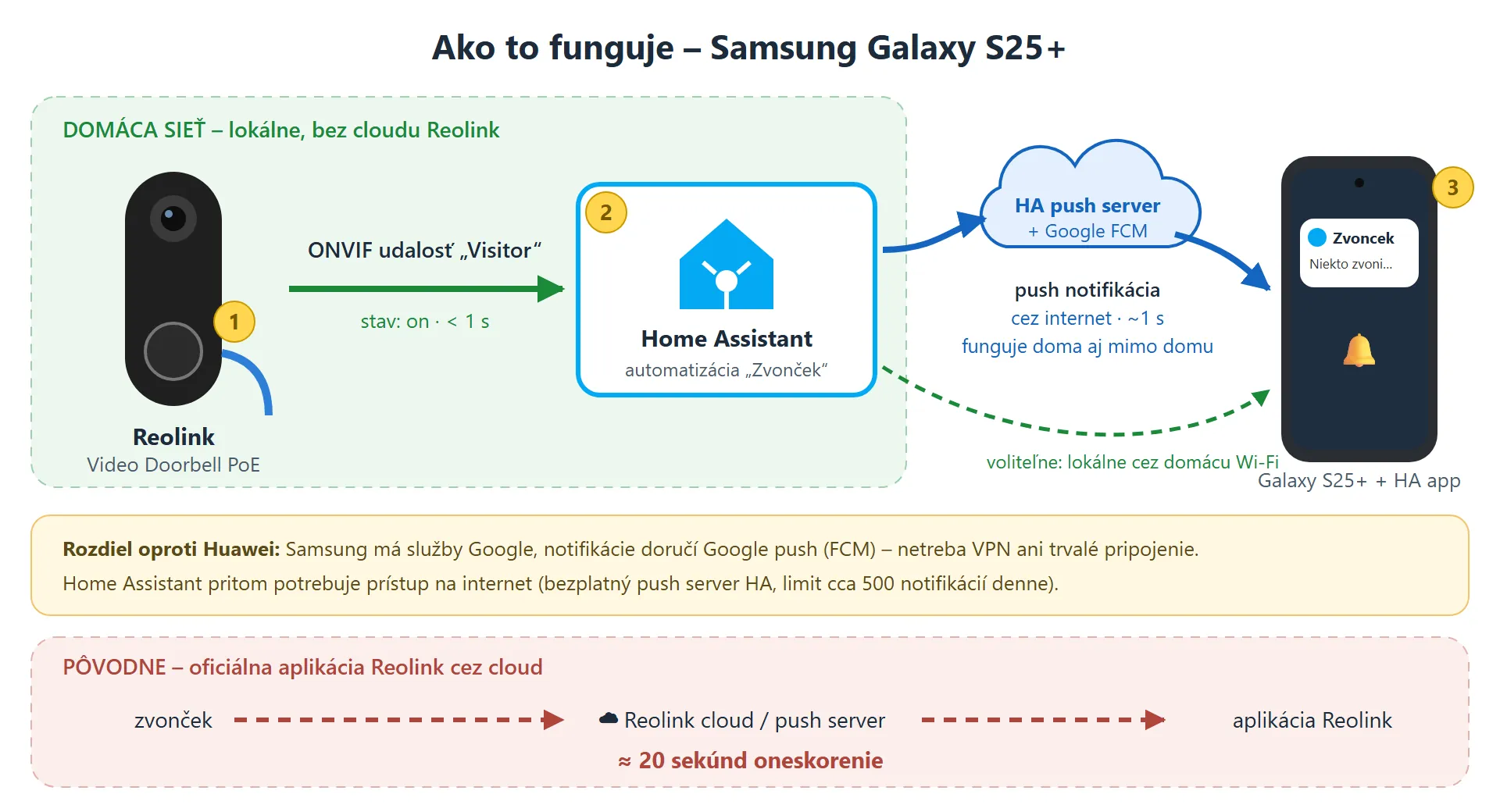
Zvonček pri stlačení tlačidla vyšle v domácej sieti udalosť Visitor (protokol ONVIF). Home Assistant ju zachytí do sekundy a spustí automatizáciu. Tá pošle notifikáciu cez bezplatný push server Home Assistanta a Google (FCM) do aplikácie Home Assistant v telefóne. Celé to trvá približne 1–2 sekundy a funguje doma aj mimo domu – bez VPN a bez otvárania portov na routeri.
Home Assistant k tomu potrebuje prístup na internet. Push server Home Assistanta má limit približne 500 notifikácií denne na telefón, čo na zvonček bohato stačí.
Ako sa notifikácia dostane do telefónu: Samsung Galaxy S25+ má služby Google, preto notifikácie idú cez Google push (FCM) a trvalé pripojenie aplikácie Home Assistant nie je potrebné. To platí pre všetky telefóny so službami Google. Telefóny Huawei bez služieb Google (napr. P40 lite) Google push použiť nemôžu – notifikácie tam idú cez trvalé pripojenie (local push) priamo z vášho Home Assistanta, mimo domu cez VPN. Pre ne mám samostatný návod.
Čo budete potrebovať
- Reolink Video Doorbell PoE pripojený do domácej siete a nastavený v aplikácii Reolink (poznáte jeho IP adresu a heslo).
- Home Assistant v tej istej sieti (Raspberry Pi, mini PC, NAS…) s prístupom na internet.
- Samsung Galaxy S25+ s aplikáciami Home Assistant a Reolink z Google Play.
- Približne 20–30 minút času.
Krok 1: Pevná IP adresa a služby na zvončeku
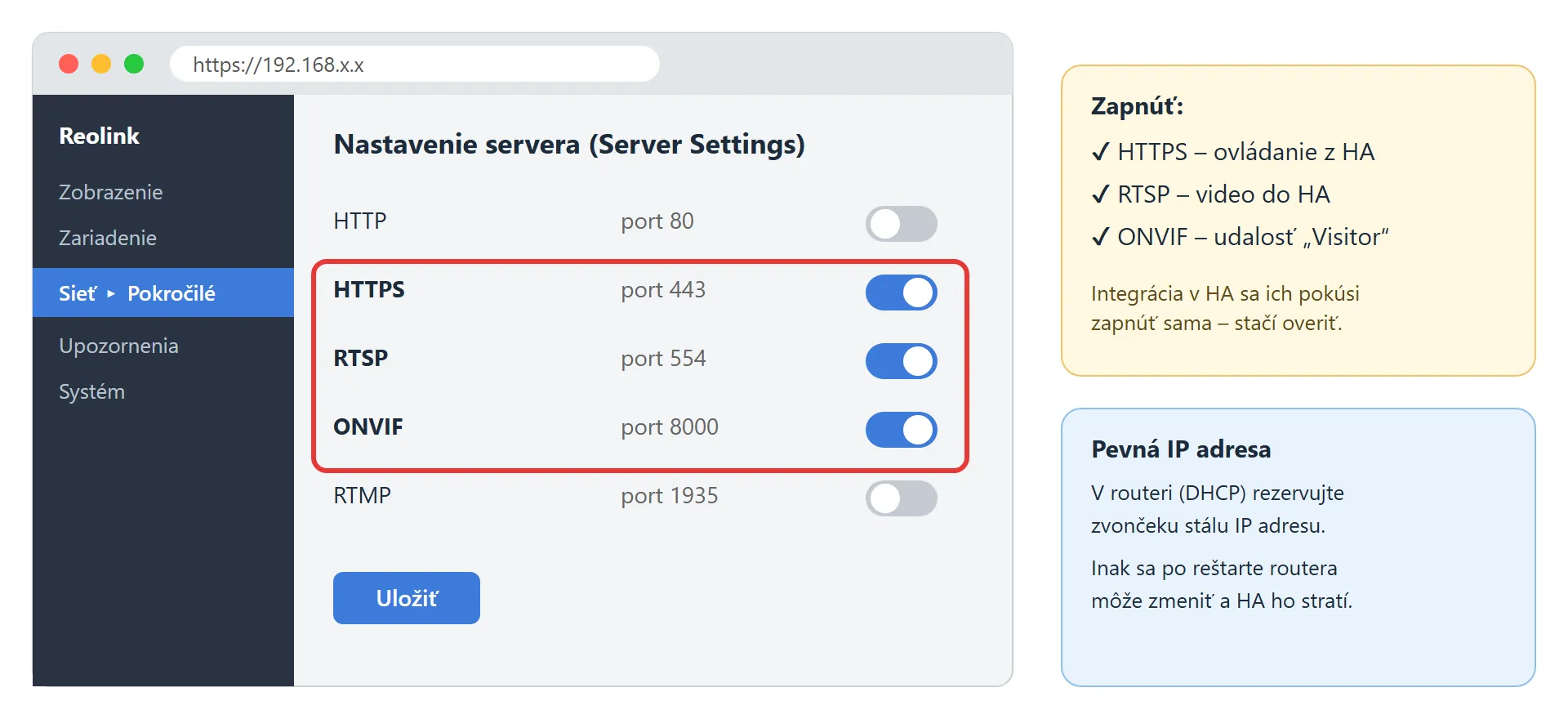
- V routeri (v nastavení DHCP) rezervujte zvončeku stálu IP adresu. Ak by sa adresa po reštarte routera zmenila, Home Assistant by zvonček stratil.
- Otvorte webové rozhranie zvončeka (
https://IP-zvončeka) alebo aplikáciu Reolink a prejdite do Sieť → Pokročilé → Nastavenie servera. - Overte, že sú zapnuté HTTPS, RTSP a ONVIF.
Krok 2: Pridanie zvončeka do Home Assistanta
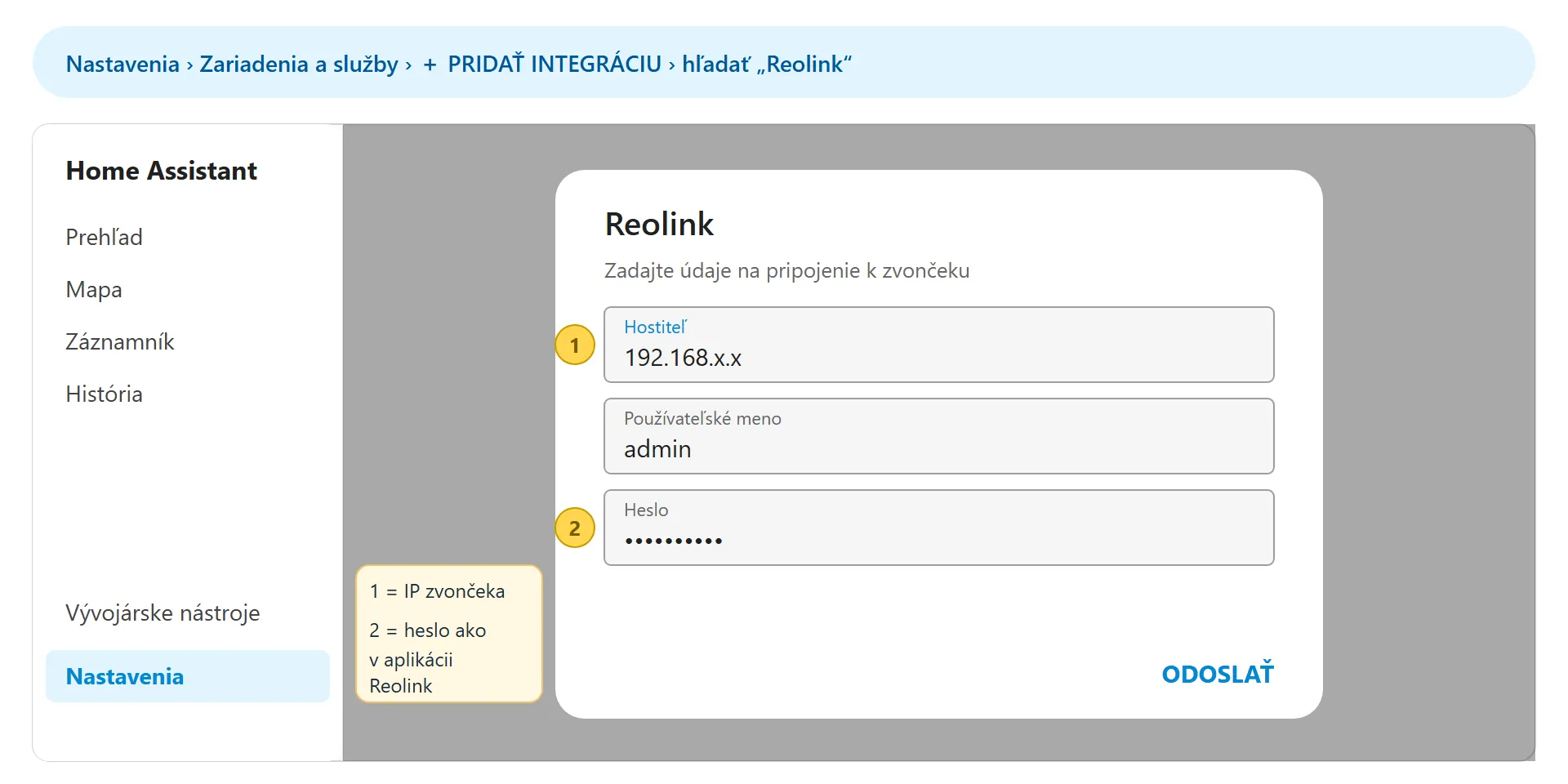
- V Home Assistante otvorte Nastavenia → Zariadenia a služby.
- Kliknite na + Pridať integráciu a vyhľadajte Reolink. Ak Home Assistant zvonček našiel sám, nájdete ho medzi Objavenými.
- Vyplňte IP adresu zvončeka, používateľa (zvyčajne
admin) a heslo z aplikácie Reolink a kliknite na Odoslať.
Krok 3: Nájdenie entity „Návštevník“
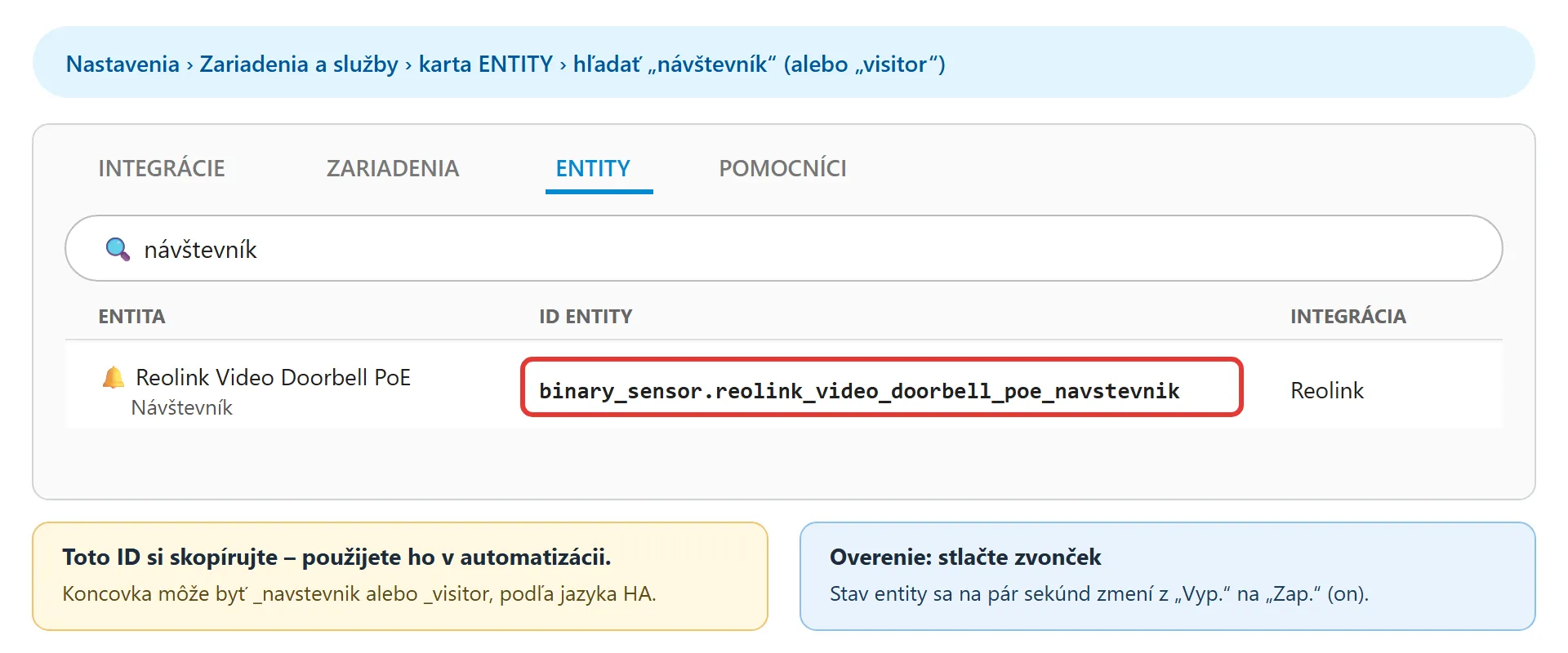
- Otvorte Nastavenia → Zariadenia a služby → Entity a vyhľadajte návštevník (v anglickom HA visitor).
- Skopírujte si ID entity, napríklad
binary_sensor.reolink_video_doorbell_poe_navstevnik. U vás môže byť iné – nekopírujte ho z návodu naslepo. - Kontrola: stlačte tlačidlo na zvončeku. Stav entity sa na niekoľko sekúnd zmení z Vyp. na Zap.
Krok 4: Aplikácia Home Assistant v telefóne Samsung
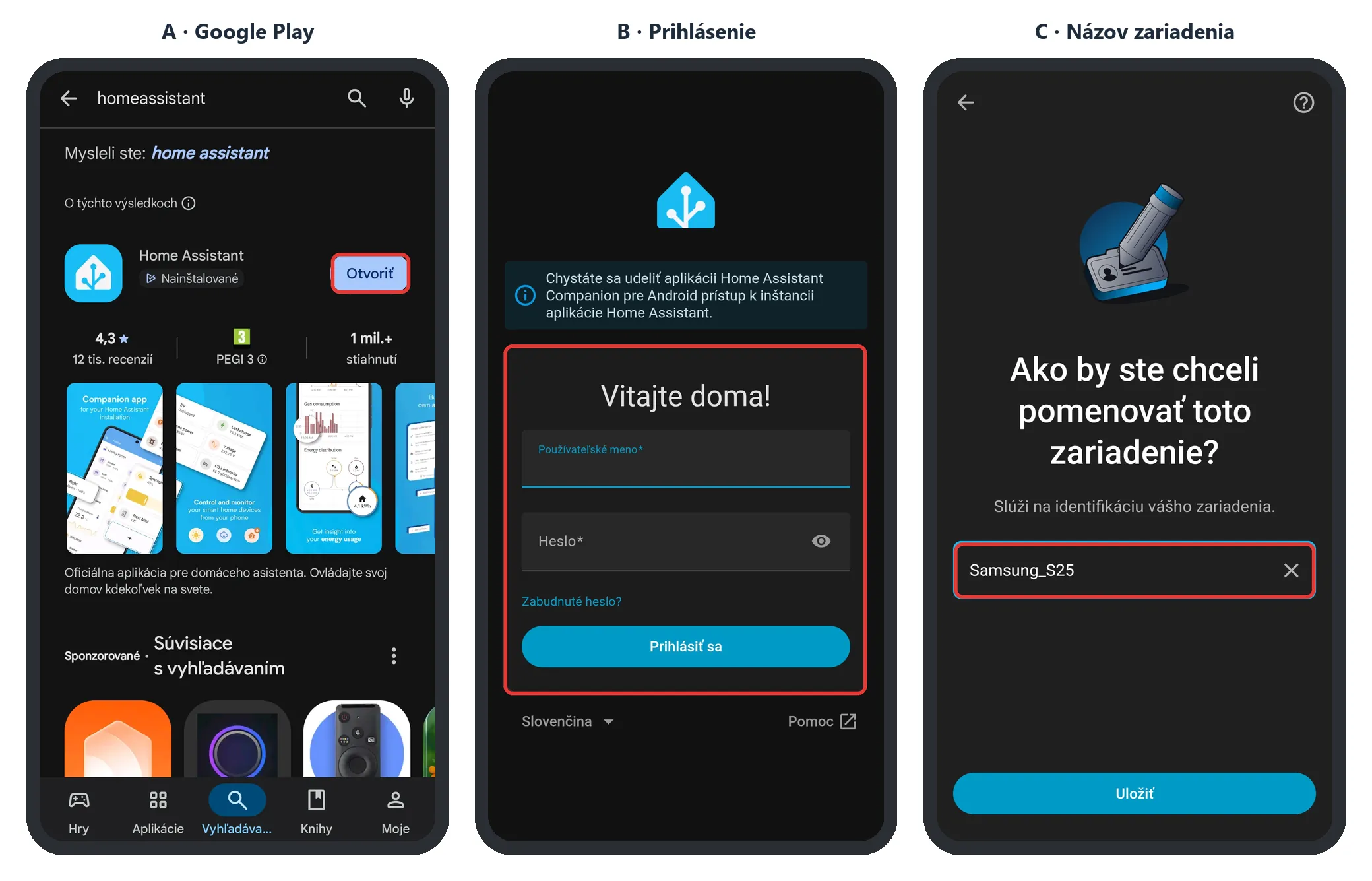
- V obchode Google Play nainštalujte aplikáciu Home Assistant (vydavateľ Home Assistant) (A).
- Otvorte ju. Aplikácia zvyčajne nájde váš Home Assistant v sieti sama, inak zadajte adresu, napr.
http://192.168.x.x:8123. Prihláste sa svojím účtom (B). - Aplikácia sa opýta „Ako by ste chceli pomenovať toto zariadenie?“ (C). Zadajte zrozumiteľný názov, napr. Samsung_S25 – z neho vznikne názov akcie
notify.mobile_app_samsung_s25. Ak predvolený názov nezmeníte, použije sa kód modelu a akcia sa bude volať napr.notify.mobile_app_sm_s936b. - Keď sa telefón opýta, či môže Home Assistant odosielať oznámenia, zvoľte Povoliť.
Trvalé pripojenie (Persistent connection) v nastaveniach aplikácie na Samsungu meniť netreba – notifikácie doručí Google. Ak chcete, aby doma chodili notifikácie priamo, bez internetu, môžete v Nastavenia → Sprievodná aplikácia → váš server nastaviť trvalé pripojenie na Iba na domácej Wi-Fi (treba vyplniť aj názov domácej Wi-Fi siete). Mierne to zvýši spotrebu batérie.
Krok 5: Testovacia notifikácia
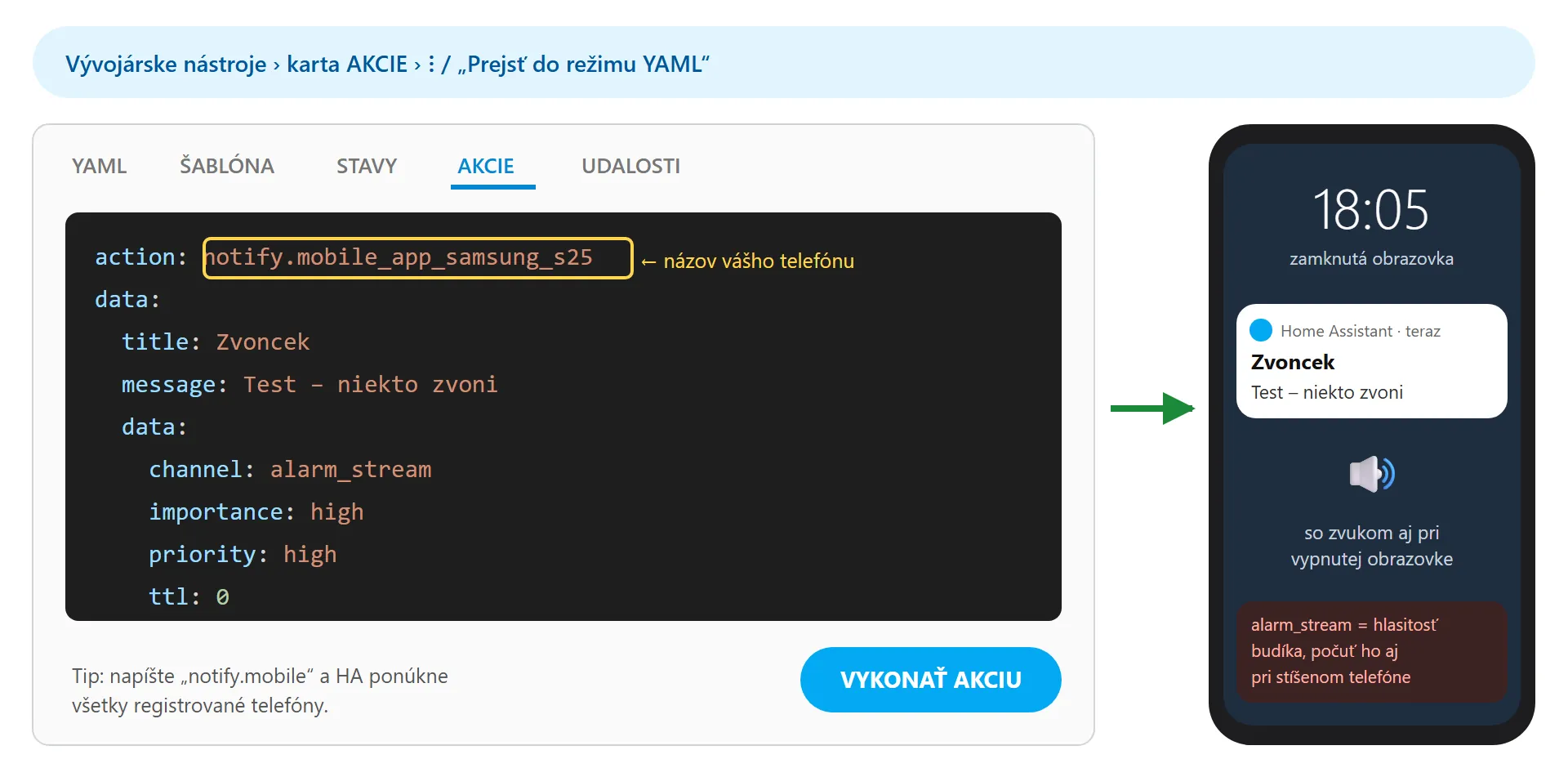
- V Home Assistante otvorte Vývojárske nástroje → Akcie a prepnite sa do režimu YAML.
- Napíšte
notify.mobile– Home Assistant ponúkne registrované telefóny. Vyberte svoj Samsung.notify.mobile_app_…je akcia, nie entita – v zozname entít (Nastavenia → Zariadenia a služby → Entity) ju preto nenájdete. - Vložte text nižšie (s názvom vášho telefónu) a kliknite na Vykonať akciu. Telefón musí do sekundy zazvoniť.
action: notify.mobile_app_samsung_s25
data:
  title: Zvoncek
  message: Test - niekto zvoni
  data:
    channel: alarm_stream
    importance: high
    priority: high
    ttl: 0
Kanál channel: alarm_stream prehrá zvuk hlasitosťou budíka, takže zvonček počuť aj vtedy, keď je telefón v tichom režime alebo na vibrovaní. Hodnoty priority: high a ttl: 0 povedia Googlu, že notifikáciu má doručiť okamžite aj do telefónu v úspornom režime.
Kontrola kategórie alarm_stream. Po prvej testovacej notifikácii vytvorí aplikácia v telefóne kategóriu oznámení alarm_stream. Samsung však kategórie oznámení pre aplikácie štandardne skrýva, preto ich treba najprv zobraziť:
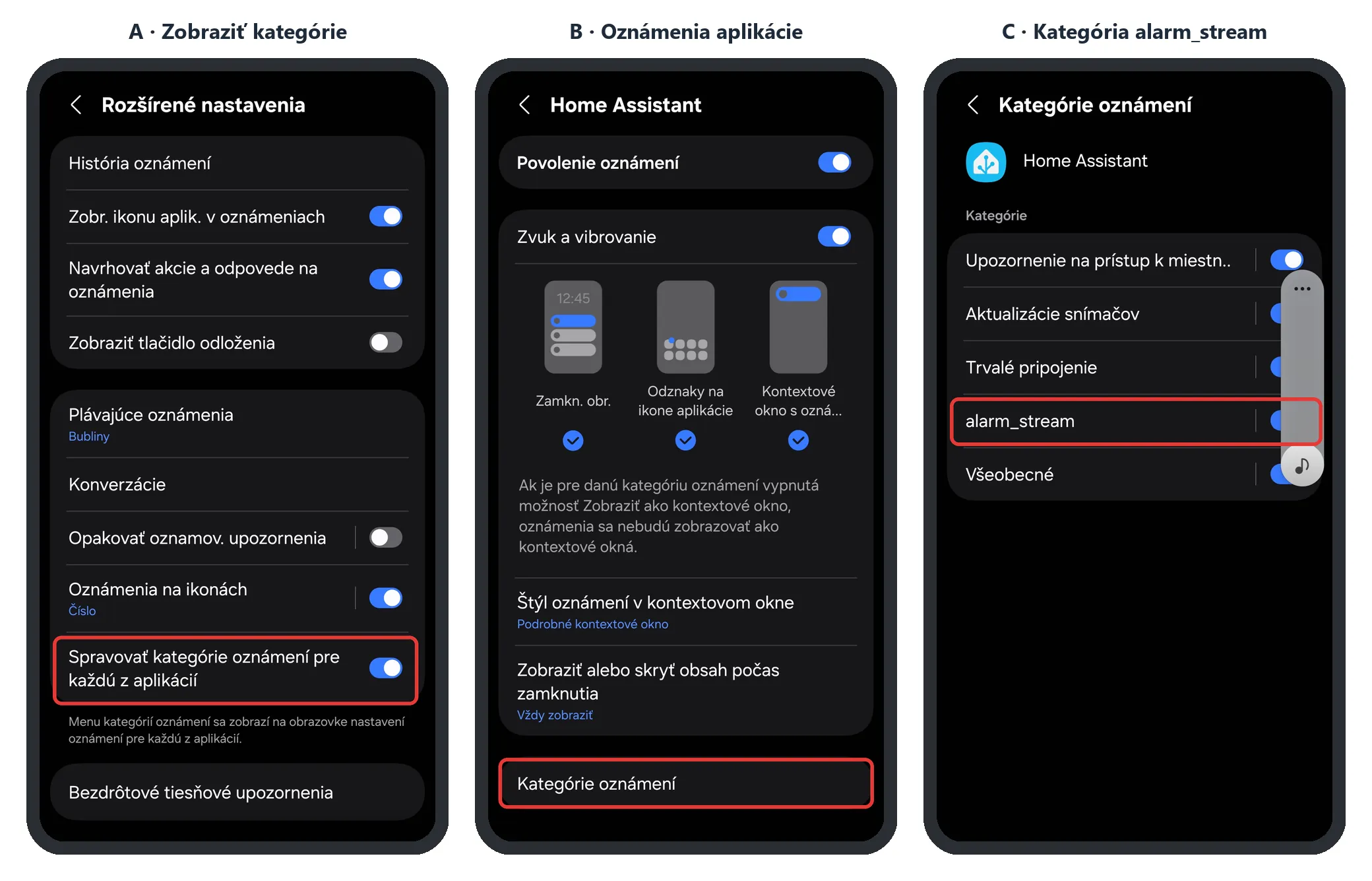
- Nastavenia → Oznámenia → Rozšírené nastavenia → zapnite Spravovať kategórie oznámení pre každú z aplikácií (A).
- Nastavenia → Aplikácie → Home Assistant → Oznámenia – na konci stránky sa objaví položka Kategórie oznámení (B).
- V zozname kategórií musí byť zapnutá alarm_stream (C). Ak tam nie je, nastavenie
channel: alarm_streamsa do telefónu nedostalo – skontrolujte odsadenie v YAML.
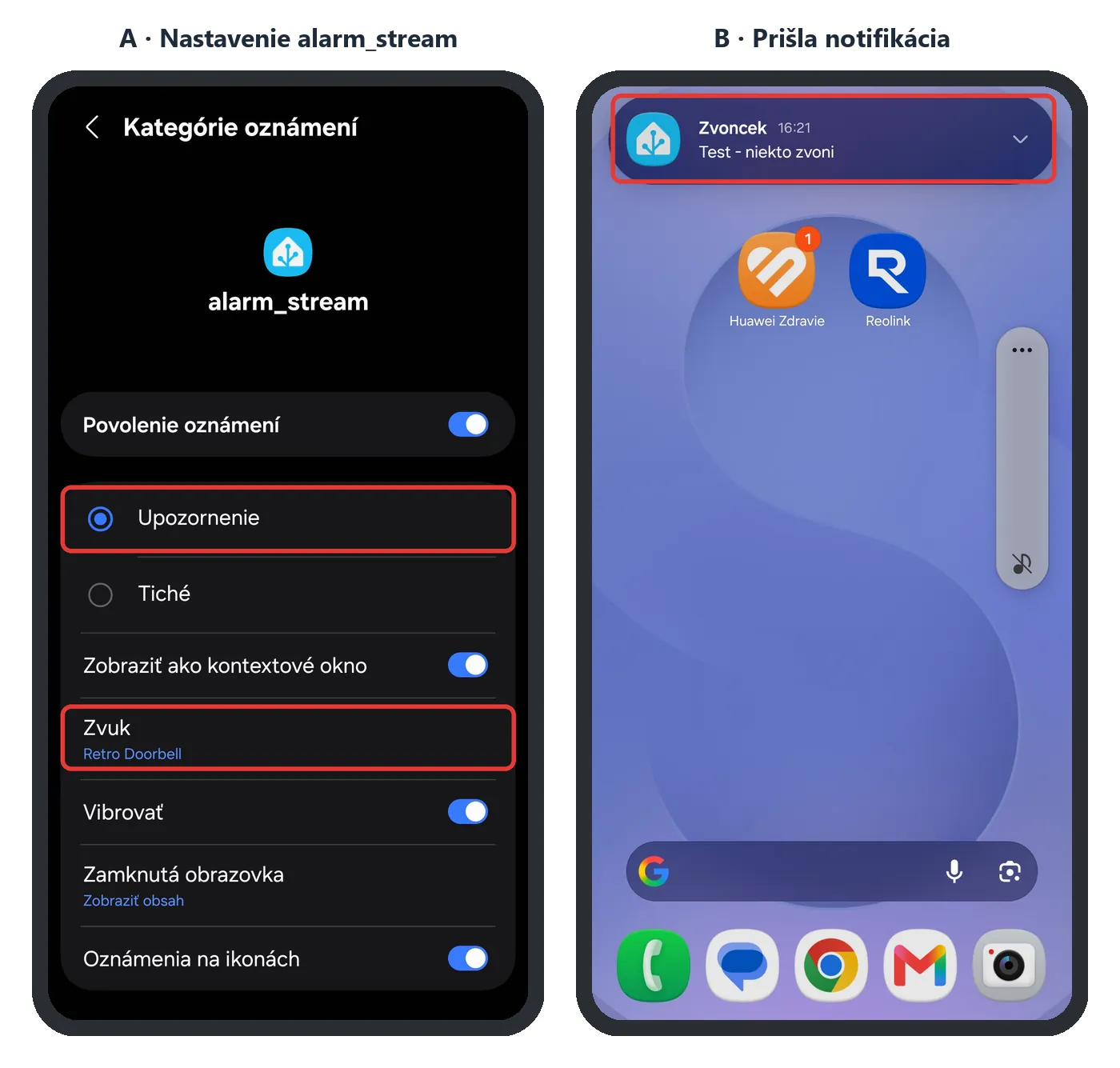
Po ťuknutí na alarm_stream nastavte Upozornenie (nie Tiché). V položke Zvuk si môžete vybrať, ako bude zvonček znieť – ja som zvolil Retro Doorbell (A). Výsledkom je notifikácia so zvukom aj pri stíšenom telefóne (B).
Krok 6: Nastavenie batérie na Samsungu
Samsung uspáva aplikácie, ktoré dlhšie neotvoríte. Uspatá aplikácia doručí notifikáciu neskoro alebo vôbec – a aplikáciu Home Assistant pravdepodobne otvárať často nebudete. Preto:
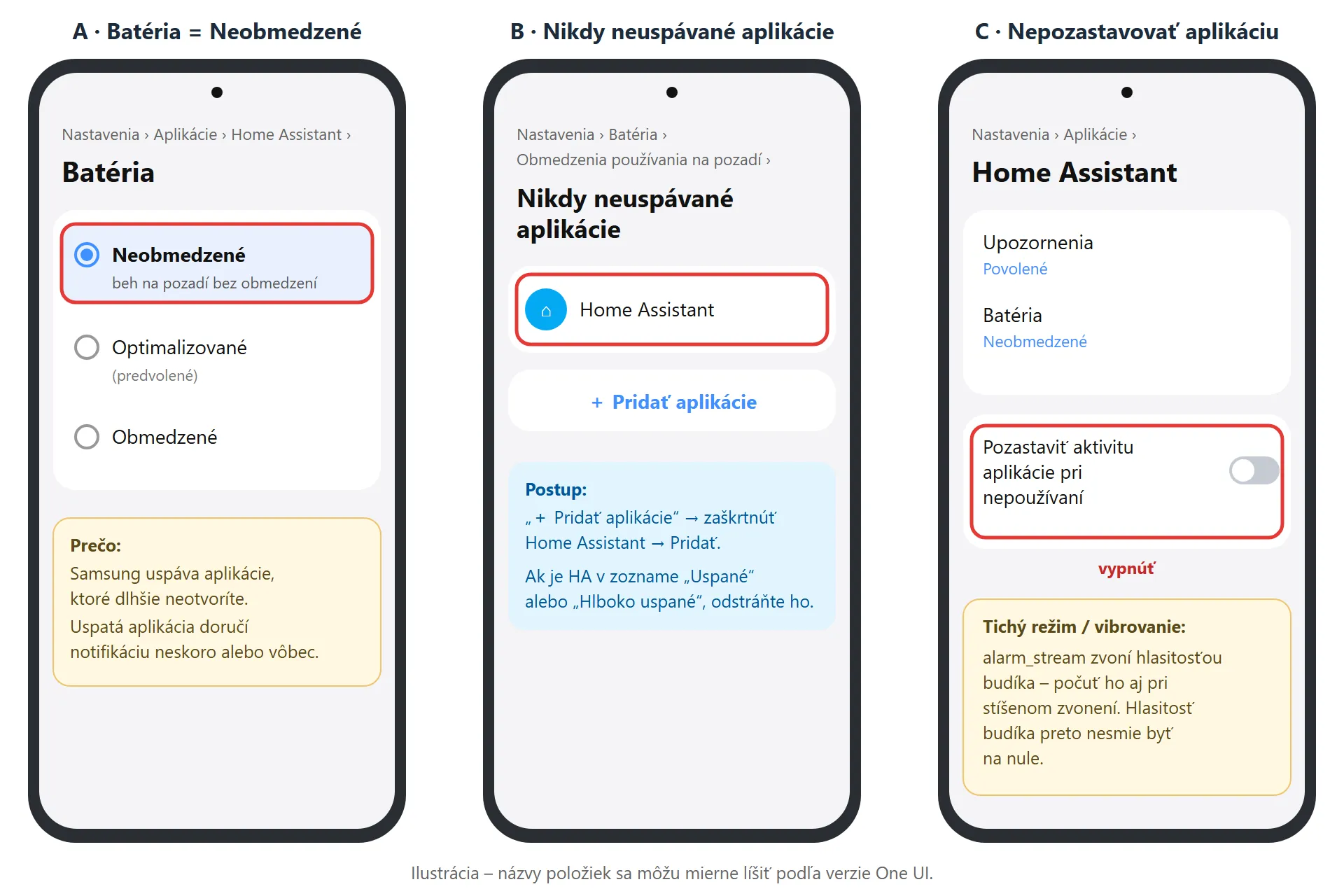
- Nastavenia → Aplikácie → Home Assistant → Batéria → zvoľte Neobmedzené (A).
- Nastavenia → Batéria → Obmedzenia používania na pozadí → Nikdy neuspávané aplikácie → + Pridať aplikácie → zaškrtnite Home Assistant (B). Ak je v zozname Uspané alebo Hlboko uspané aplikácie, odstráňte ho odtiaľ.
- Nastavenia → Aplikácie → Home Assistant → vypnite Pozastaviť aktivitu aplikácie pri nepoužívaní (C).
- Hlasitosť budíka nesmie byť na nule – kanál
alarm_streamzvoní práve ňou, aj keď je telefón v tichom režime alebo na vibrovaní. - Režim Nerušiť notifikácie štandardne stlmí. Ak má zvonček zvoniť aj vtedy, pridajte v Nastavenia → Oznámenia → Nerušiť → Aplikácie Home Assistant medzi výnimky.
Takto vyzerá nastavenie batérie (bod 1) na mojom Galaxy S25+:
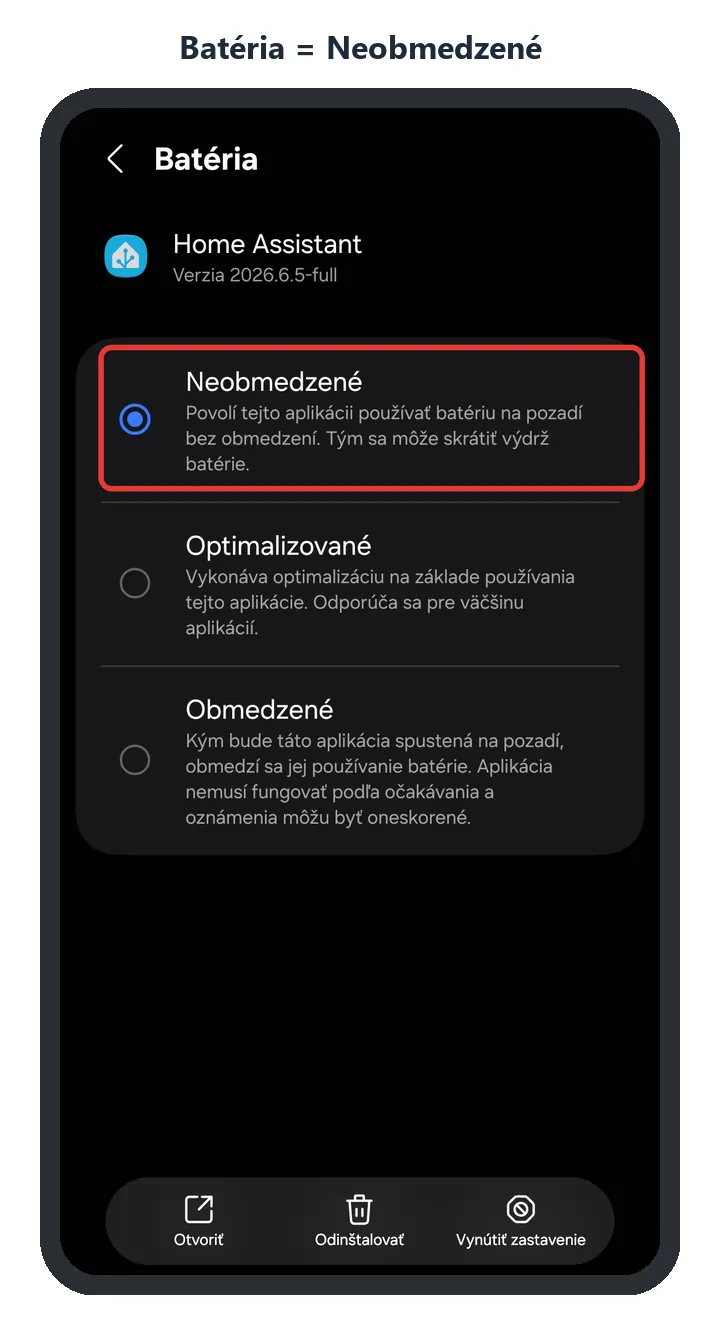
Názvy položiek sa môžu mierne líšiť podľa verzie One UI.
Krok 7: Automatizácia zvončeka
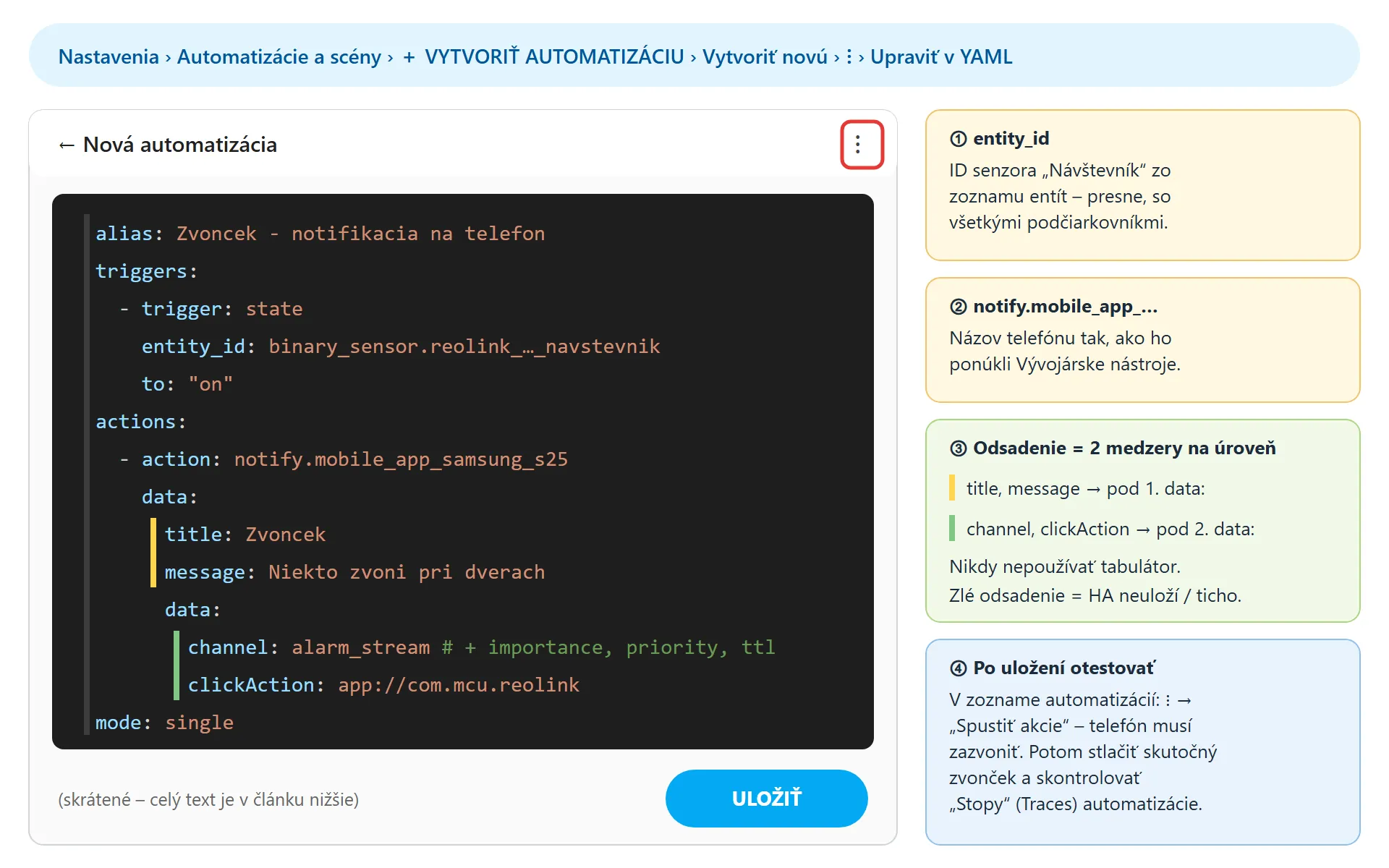
- Otvorte Nastavenia → Automatizácie a scény a kliknite na + Vytvoriť automatizáciu → Vytvoriť novú automatizáciu.
- Vpravo hore kliknite na ⋮ a zvoľte Upraviť v YAML.
- Zmažte predvyplnený text a vložte automatizáciu nižšie.
- Nahraďte ID entity z kroku 3 (1×) a názov telefónu z kroku 5 (napr.
notify.mobile_app_samsung_s25) – na všetkých troch miestach. - Kliknite na Uložiť.
Automatizácia robí pri zazvonení tri veci: 1. rozsvieti displej telefónu (príkaz command_screen_on – telefón ostane zamknutý), 2. pošle notifikáciu so zvukom trikrát po 3 sekundách – vďaka rovnakému tag ostane v telefóne len jedna, ale zazvoní zakaždým, 3. telefón nahlas povie „Niekto zvoní pri dverách“ na maximálnu hlasitosť budíka (alarm_stream_max). Hlasová správa potrebuje v telefóne prevod textu na reč so slovenčinou; ak ju nechcete, zmažte celý posledný blok (bod 3). Bežná notifikácia totiž iba krátko „cinkne“ a displej nezapne.
Pozor na odsadenie – používajte medzery, nie tabulátor. title a message patria pod prvé data:, channel, clickAction a ostatné pod druhé data:.
Test: stlačte tlačidlo na zvončeku. Ak telefón nezazvoní, otvorte automatizáciu a cez ⋮ → Stopy (Traces) zistíte, či sa spustila a kde skončila.
Krok 8: Otvorenie videa v aplikácii Reolink
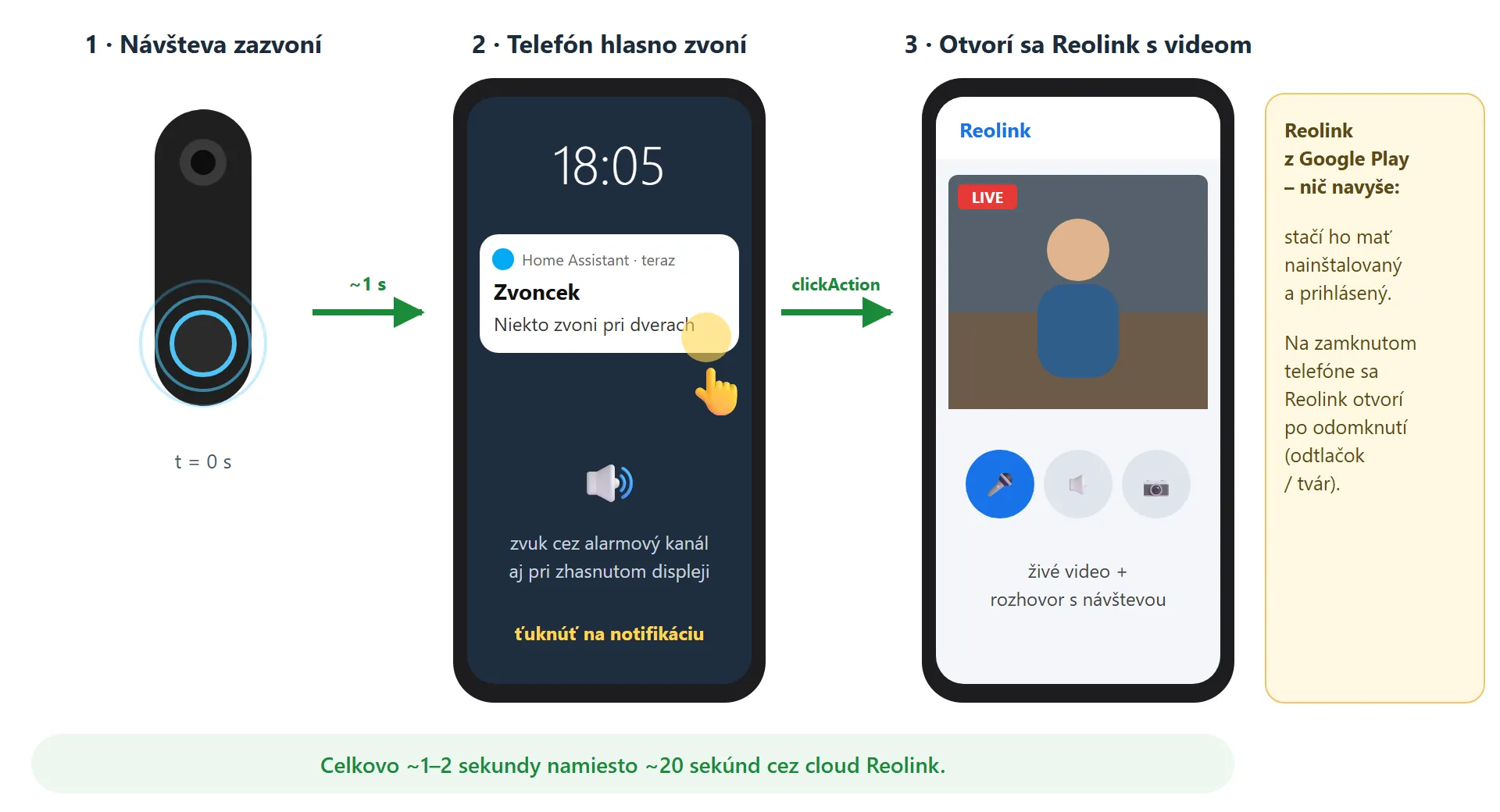
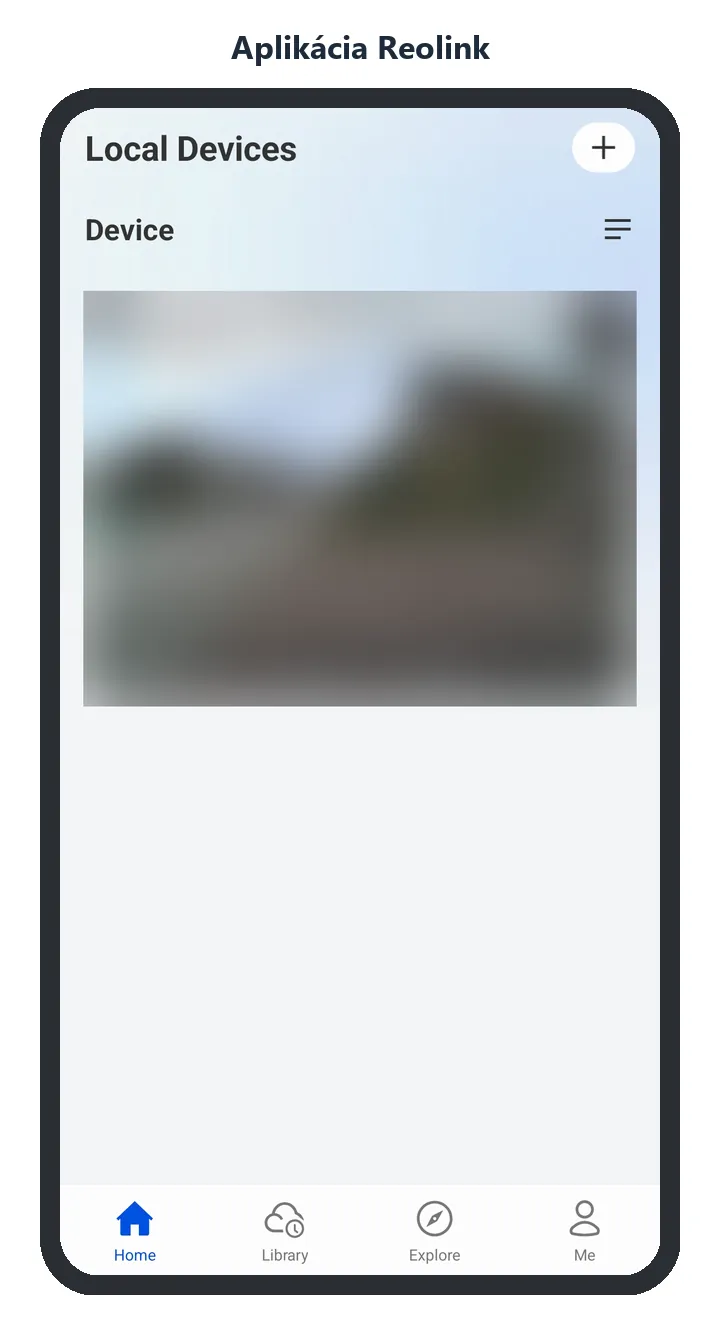
Riadok clickAction: app://com.mcu.reolink v automatizácii zabezpečí, že po ťuknutí na notifikáciu sa otvorí aplikácia Reolink so živým videom. Na Samsungu stačí mať aplikáciu Reolink z Google Play nainštalovanú a prihlásenú. Ak je telefón zamknutý, Reolink sa otvorí po odomknutí (odtlačok prsta alebo tvár).
Riešenie problémov
| Problém | Príčina a riešenie |
|---|---|
| Entita Návštevník sa pri stlačení tlačidla nemení | Na zvončeku nie je zapnutý ONVIF alebo HTTPS (krok 1). Skúste integráciu Reolink v HA znovu načítať. |
V zozname akcií nie je notify.mobile_app_… |
Aplikácia v telefóne nie je prihlásená do HA. Prihláste sa znovu (krok 4). |
| Testovacia notifikácia vôbec nepríde | Home Assistant nemá prístup na internet, alebo sú v telefóne zakázané oznámenia pre Home Assistant. Pri prekročení denného limitu (cca 500) push server ďalšie notifikácie v daný deň nedoručí. |
| V nastaveniach aplikácie chýbajú Kategórie oznámení | Samsung ich skrýva. Zapnite Nastavenia → Oznámenia → Rozšírené nastavenia → Spravovať kategórie oznámení pre každú z aplikácií (krok 5). |
| Notifikácia iba krátko „cinkne“ a displej sa nerozsvieti | Takto sa správa bežná notifikácia. Použite automatizáciu z kroku 7 – rozsvieti displej, zazvoní trikrát a povie hlasovú správu. Dlhší zvuk si môžete vybrať aj v kategórii alarm_stream. |
| Notifikácia príde, ale potichu | Chýba channel: alarm_stream, je zlé odsadenie, kategória alarm_stream v telefóne je nastavená na Tiché, alebo je hlasitosť budíka na nule. |
| Notifikácia niekedy mešká o desiatky sekúnd | Samsung aplikáciu uspal – skontrolujte krok 6 (Neobmedzené, Nikdy neuspávané). Overte, že v YAML je priority: high a ttl: 0. |
| Po ťuknutí na notifikáciu sa Reolink neotvorí | Skontrolujte riadok clickAction: app://com.mcu.reolink a že je Reolink nainštalovaný z Google Play. |
Bezpečnosť
Home Assistant ani zvonček netreba vystaviť na internet – Home Assistant notifikáciu len odošle von na push server, žiadne porty na routeri sa neotvárajú. Text notifikácie pritom prechádza cez push server Home Assistanta a Google, preto do neho nedávajte citlivé údaje. Ak chcete mať aj vzdialený prístup k Home Assistantovi, použite VPN (napr. WireGuard) alebo Home Assistant Cloud, nie presmerovanie portov.
Výsledok
Po stlačení tlačidla zvončeka Galaxy S25+ zazvoní do 1–2 sekúnd – doma aj mimo domu, aj pri zhasnutom displeji a v tichom režime. Po ťuknutí na notifikáciu sa otvorí aplikácia Reolink s videom a môžem sa s návštevou rozprávať.
Zdroje
Home Assistant – integrácia Reolink
Home Assistant Companion – parametre notifikácií pre Android
Home Assistant Companion – kritické notifikácie (alarm_stream)
Home Assistant Companion – Local Push notifikácie
Reolink – Which Reolink Products Support CGI/RTSP/ONVIF