


Môj router UniFi USG neponúka VPN vhodnú pre najnovšie verzie Androidu, ktorú by vedel použiť telefón (napríklad Samsung S25+ s One UI 9). Preto som WireGuard server postavil priamo na domácom NAS s Debianom 12 a na jeho správu som napísal vlastný modul pre Webmin, keďže ma obťažovalo písať konzolové príkazy. Na routeri stačí presmerovať jeden UDP port a telefón alebo notebook sa môže odkiaľkoľvek bezpečne pripojiť k domácej sieti, bez cudzieho servera a s pohodlnou konfiguráciou VPN pomocou vygenerovaného QR kódu pre každé nové zariadenie.
Aby bola správa pohodlná, vznikli dve veci: dva shell skripty a modul pre Webmin. Oficiálny modul pre WireGuard vo Webmine nie je, preto som napísal vlastný v Perli, s viacjazyčným rozhraním. V prehliadači v prostredí Webmin je možné nastaviť server, pridať zariadenie, zobraziť jeho QR kód a upravovať všetky potrebné parametre. Skripty aj modul používajú ten istý súbor wg0.conf, takže sa dajú ľubovoľne striedať. Všetko je zadarmo pod licenciou MIT na GitHube. Moja konfigurácia: NAS s Debianom 12, Webmin 2.670, router UniFi USG s UI Network 9.2.87, telefón Samsung Galaxy S25+.
Riešenie je vhodné všade, kde router neumožňuje vytvoriť VPN pripojenie a za routerom v sieti LAN je nejaké zariadenie s Linuxom, napríklad NAS, Raspberry Pi a podobne. Overené je to na Debiane 12, inštalácia balíkov používa apt.
Ako to funguje
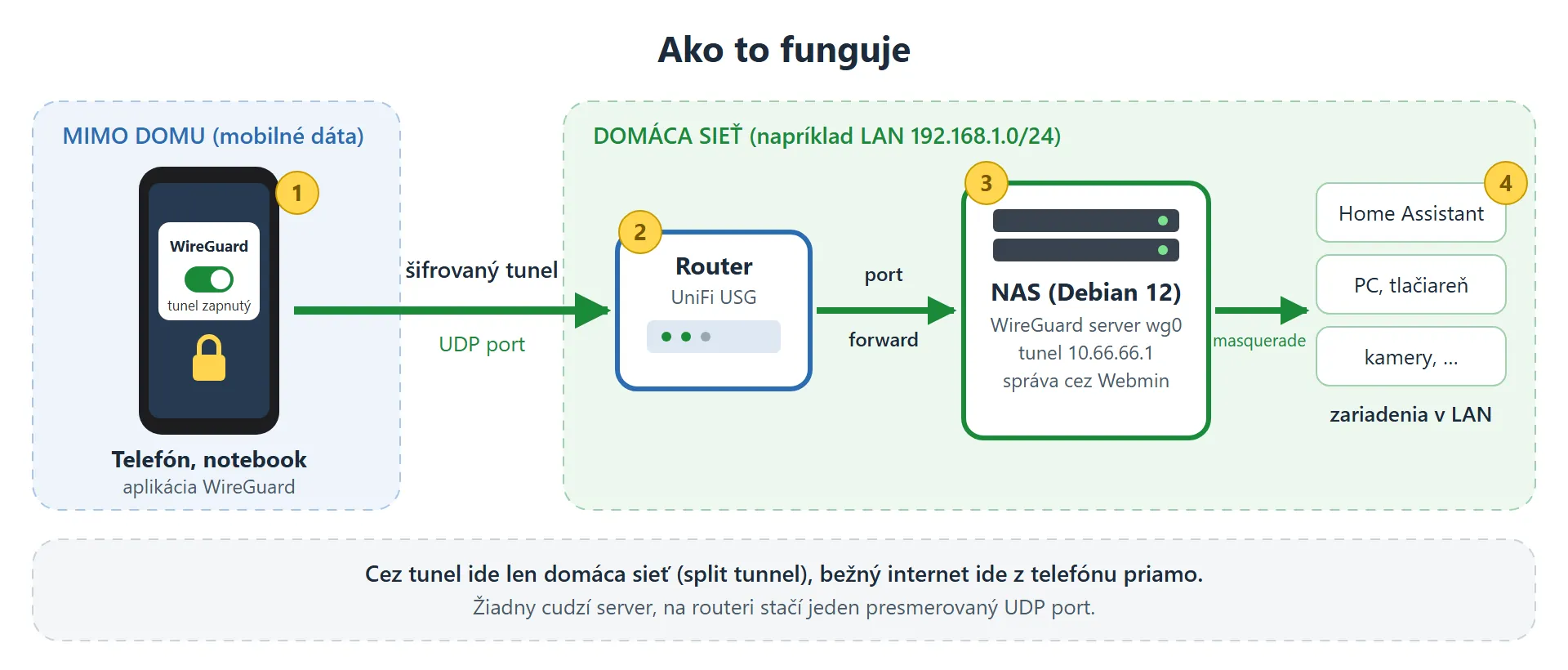
- Aplikácia WireGuard v telefóne sa pripojí na verejnú IP adresu alebo DDNS meno routera.
- Router presmeruje zvolený UDP port (napríklad
51820) na NAS. - NAS je WireGuard server. Tunel ukončí a prevádzku z neho posiela do LAN.
- Zariadenia v LAN odpovedajú cez NAS, lebo NAS pri preposielaní mení zdrojovú adresu na svoju (masquerade). Na routeri sa preto nemení smerovanie.
Cez VPN ide len domáca sieť (napríklad 192.168.1.0/24) a tunel 10.66.66.0/24, tie sú uvedené v AllowedIPs. Ostatný internet ide z telefónu priamo (split tunnel). Ak chcete cez tunel posielať všetku prevádzku, zmeňte AllowedIPs na 0.0.0.0/0, ::/0.
Hodnoty použité v tomto článku (všetky sa dajú zmeniť, LAN a port sú len príklady):
| Čo | Hodnota |
|---|---|
| Domáca sieť (LAN) | vaša sieť, napríklad 192.168.1.0/24 |
| Tunel IPv4 | 10.66.66.0/24 |
| Tunel IPv6 | fd42:42:42::/64 |
| NAS v tuneli | 10.66.66.1, fd42:42:42::1 |
| Zariadenia v tuneli | 10.66.66.2, .3, … (a fd42:42:42::2, ::3, …) |
| Port | zvolený UDP port, napríklad 51820 |
Čo budete potrebovať
- NAS, Raspberry Pi alebo iné zariadenie s OS Linux a prístup ako root.
- Router, na ktorom viete presmerovať port, a skutočnú verejnú IP adresu (nie CGNAT, pozri krok 1).
- Pevnú IP adresu NAS v LAN (DHCP rezervácia alebo statická adresa), inak presmerovanie po zmene adresy prestane fungovať.
- Webmin na NAS, ak chcete používať modul. Bez neho postačia skripty (pozri časť Bez Webminu).
- Aplikáciu WireGuard v telefóne (Google Play) alebo v počítači (wireguard.com/install).
Krok 1: Kontrola verejnej IP adresy
- Porovnajte WAN IP adresu routera (v UniFi: Devices → USG → WAN) s adresou, ktorú ukáže ifconfig.me.
- Ak sa adresy líšia, poskytovateľ používa CGNAT a presmerovanie portu z internetu nebude fungovať.
- Ak máte dynamickú verejnú IP adresu, zapnite na routeri DDNS (Settings → Services → Dynamic DNS) a ďalej používajte DDNS meno.
Krok 2: Inštalácia modulu do Webminu
- Stiahnite si súbor
wireguard.wbm.gzzo stránky Releases na GitHube alebo zo sekcie na stiahnutie. - Vo Webmine otvorte Webmin Configuration → Webmin Modules → From uploaded file, vyberte
wireguard.wbm.gza kliknite na Install Module. - Modul sa objaví v kategórii Networking ako WireGuard VPN. Ak ho nevidíte, obnovte stránku alebo použite Refresh Modules.
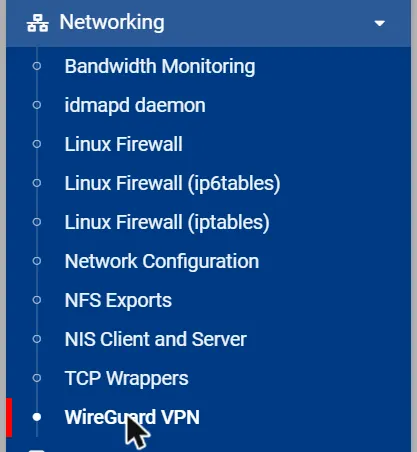
Snímky obrazovky v tomto článku sú z anglického Webminu. Modul má aj slovenské rozhranie, preto pri tlačidlách uvádzam slovenské názvy. Verejná adresa, port, adresy mojej LAN a kľúče sú na snímkach zakryté.
Krok 3: Nastavenie servera
Ak server ešte neexistuje, hlavná stránka modulu ponúkne tlačidlo Nastaviť server.
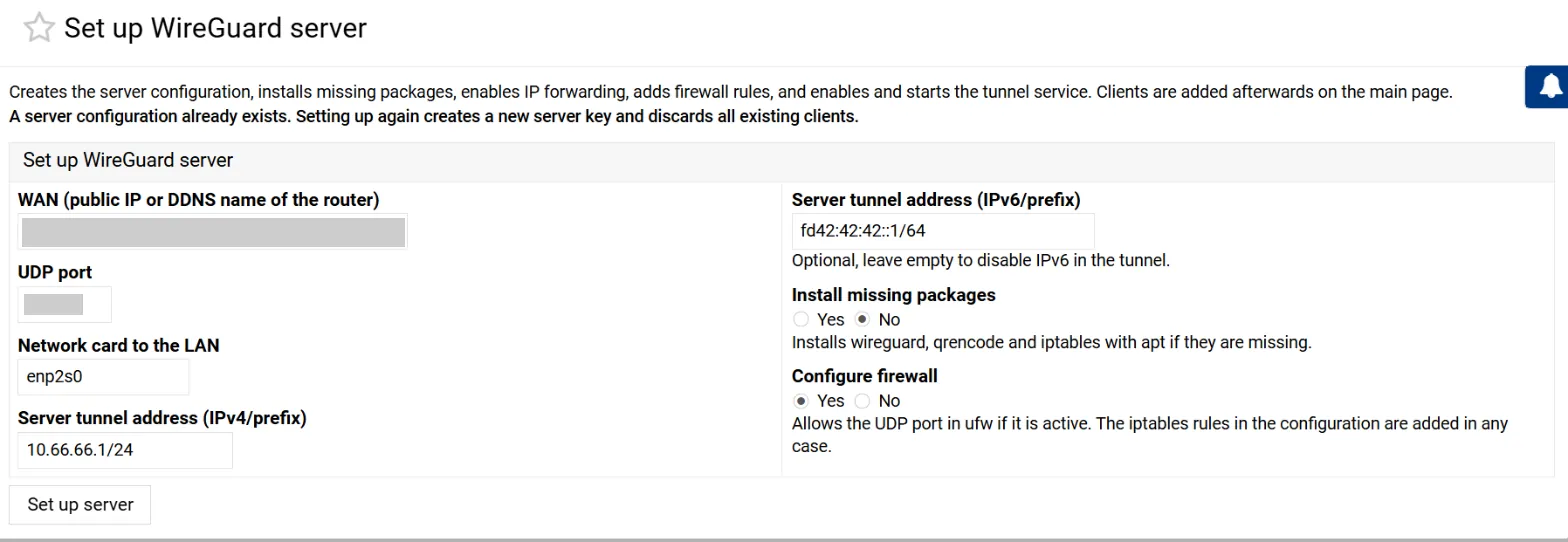
- Vyplňte WAN: verejnú IP adresu alebo DDNS meno routera.
- Zadajte zvolený UDP port (napríklad
51820) a skontrolujte sieťovú kartu do LAN (modul ju zistí sám) a adresy servera v tuneli. - Zapnite Doinštalovať chýbajúce balíky a nechajte zapnuté Nastaviť firewall.
- Kliknite na Nastaviť server.
Modul nainštaluje balíky wireguard, qrencode a iptables, vygeneruje kľúč servera, zapíše wg0.conf s pravidlami firewallu, zapne IP forwarding a spustí službu wg-quick@wg0, ktorá sa spustí aj po reštarte. Ak je aktívny ufw, povolí v ňom port. Na konci vypíše kontroly po krokoch so značkami [OK] alebo [CHYBA].
Pozor: ak už server existuje, nové nastavenie zahodí všetkých klientov a modul sa na to pred tým opýta. Pred novým nastavením existujúceho servera si zálohujte /etc/wireguard.
Krok 4: Presmerovanie portu na routeri
Modul router nenastavuje, táto časť ostáva na vás. V UniFi kontroléri otvorte Settings → Routing & Firewall → Port Forwarding → Create New Port Forward Rule:
| Pole | Hodnota |
|---|---|
| Name | wireguard |
| From | Anywhere (WAN) |
| Port | zvolený UDP port (napríklad 51820) |
| Forward IP | IP adresa NAS v LAN (napríklad 192.168.1.10) |
| Forward Port | rovnaký port |
| Protocol | UDP |
Krok 5: Pridanie zariadenia
Domácu sieť a DNS server pre zariadenia modul zistí sám: LAN je podsieť sieťovej karty NAS a DNS jej predvolená brána (hodnota auto). Ak chcete iné hodnoty, skôr než pridáte zariadenie, otvorte na hlavnej stránke modulu ozubené koleso (Module Config) a zmeňte položky LAN smerovaná cez tunel a DNS server pre klientov.
Na hlavnej stránke modulu je verejná adresa (WAN), zoznam zariadení a formulár na pridanie nového. Na obrázku je môj Samsung s časom posledného spojenia (handshake) a prenesenými dátami.
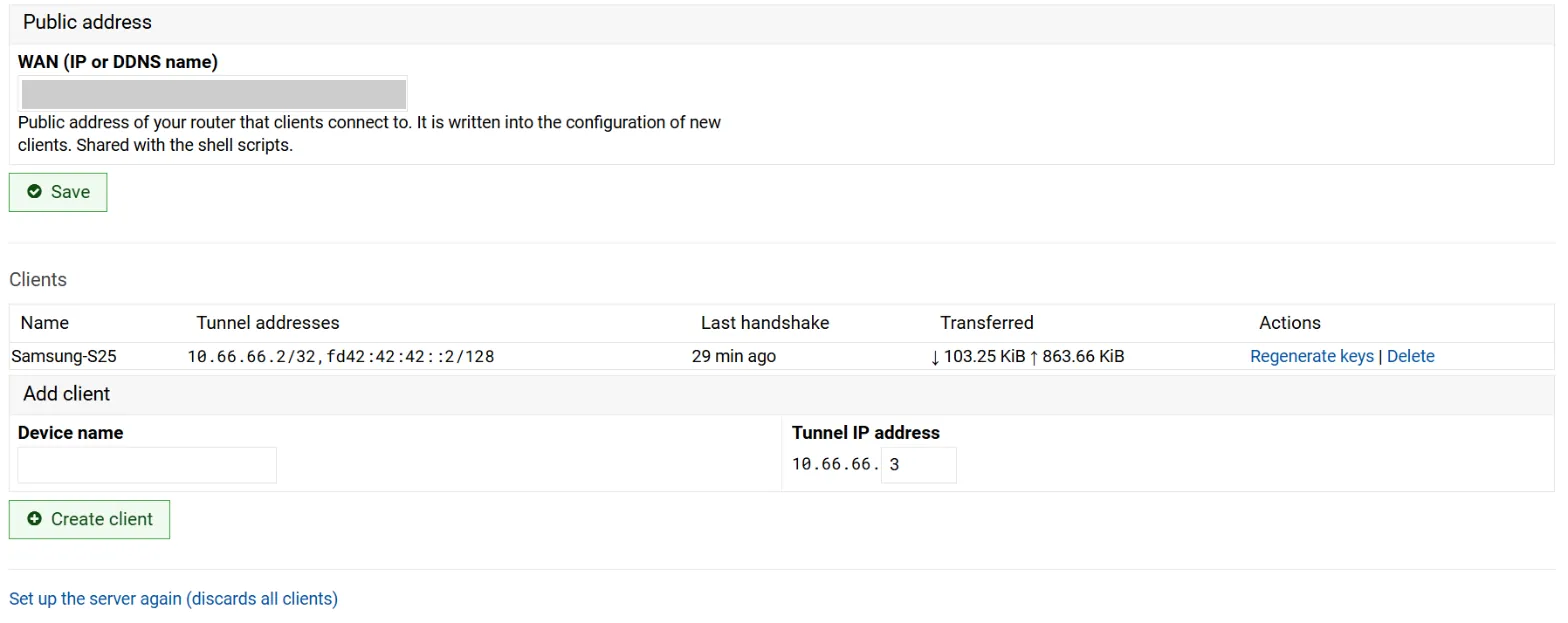
- V časti Pridať klienta zadajte názov zariadenia (písmená, čísla,
_,-) a posledné číslo IP adresy. Modul predvyplní prvé voľné. - Kliknite na Vytvoriť klienta. Modul vygeneruje kľúče a PSK a pridá zariadenie do
wg0.conf. Zmenu načíta cezwg syncconf, takže ostatné zariadenia ostanú pripojené. - Telefón: v aplikácii WireGuard ťuknite na + → Scan from QR code, naskenujte QR kód a tunel pomenujte.
- Windows: aplikácia QR kód nenaskenuje. Kliknite na Stiahnuť konfiguračný súbor a v aplikácii použite Add Tunnel → Import tunnel(s) from file.
- Stránku zavrite. Súkromný kľúč zariadenia sa nikde neukladá, server má len verejný kľúč. Ak kľúč stratíte, použite Pregenerovať kľúče.
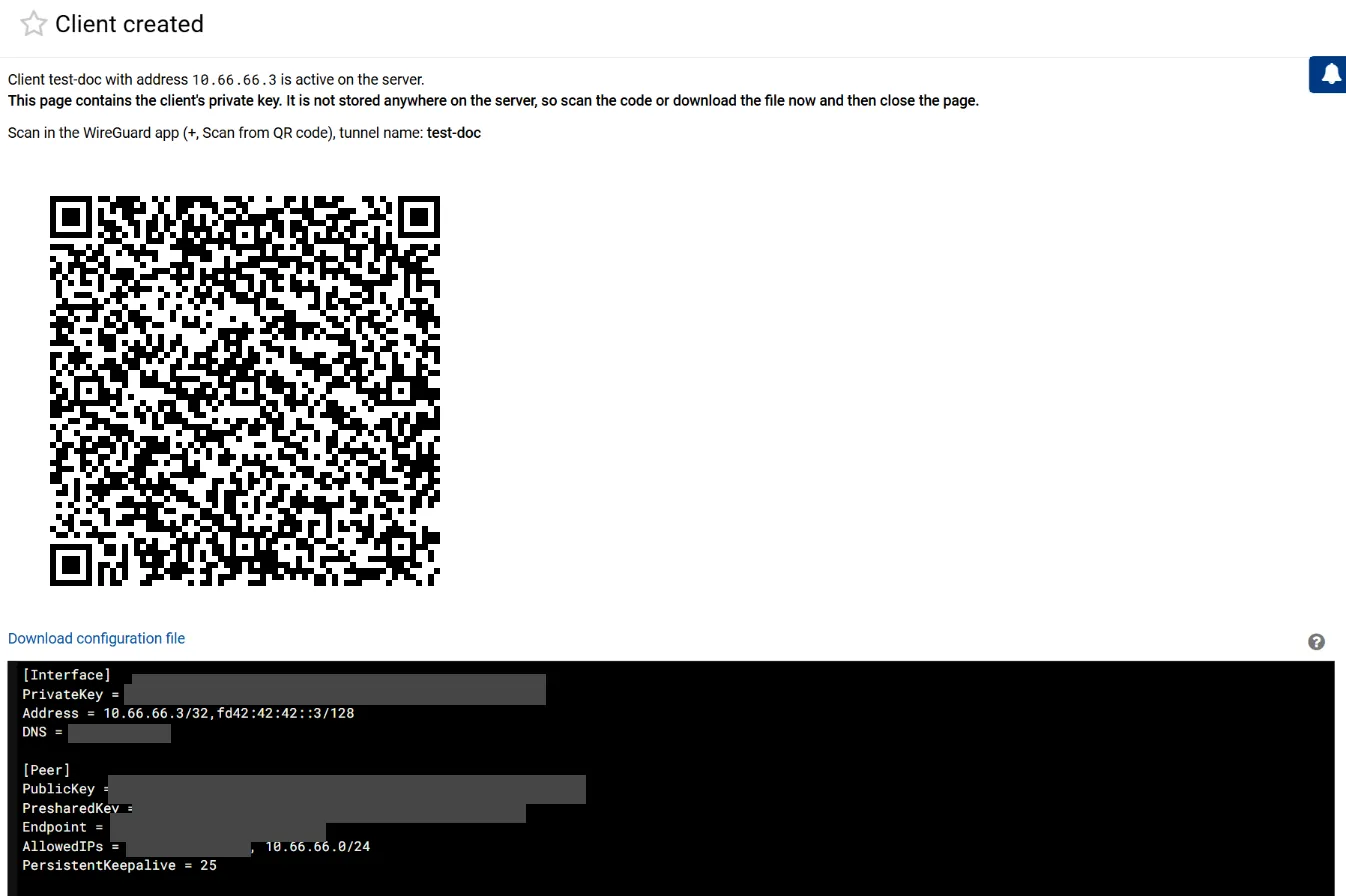
QR kód na obrázku je len ukážka s neplatnými kľúčmi a príkladovými adresami, pripojiť sa s ním nedá. Kľúče a adresy LAN v texte sú zakryté. Skutočný QR kód obsahuje súkromný kľúč zariadenia, preto ho nikomu neukazujte.
Krok 6: Test spojenia
- Na telefóne vypnite Wi-Fi, testujte na mobilných dátach.
- Zapnite tunel v aplikácii WireGuard.
- V prehliadači otvorte adresu nejakého zariadenia v LAN (napríklad
http://192.168.1.20). - V zozname klientov v module má byť čerstvý posledný handshake a nenulové prenesené dáta. To isté ukáže príkaz na NAS:
sudo wg show
Správa servera v module
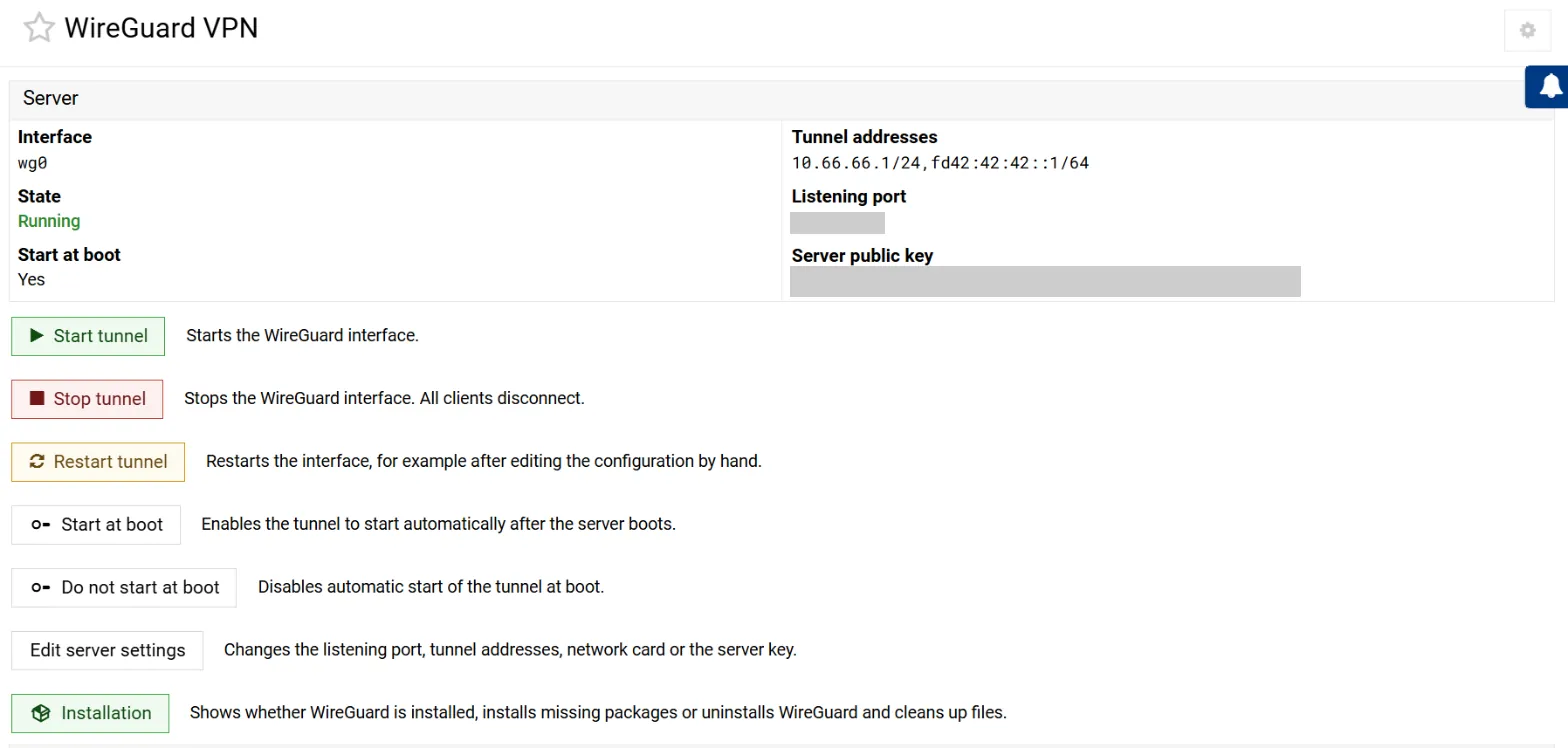
Hlavná stránka ukazuje stav tunela, adresy, port a verejný kľúč servera. Tlačidlami sa tunel spúšťa, zastavuje, reštartuje a zapína štart pri spustení NAS.
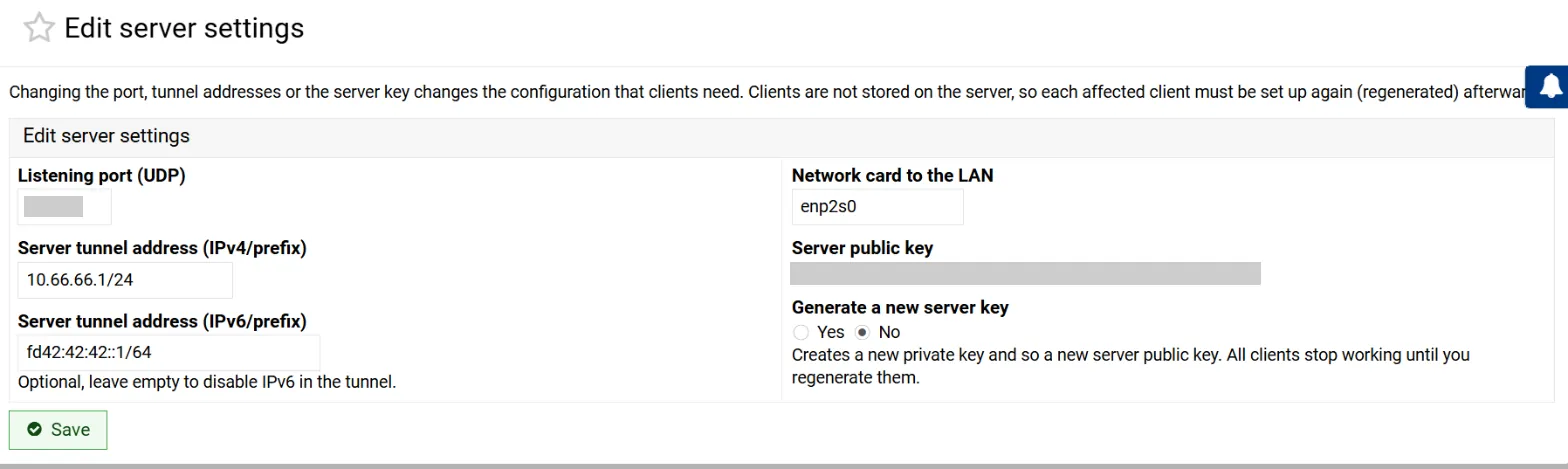
Upraviť nastavenia servera mení port, adresy v tuneli, sieťovú kartu a kľúč servera. Modul pred uložením vždy vytvorí zálohu wg0.conf.bak.<dátum-čas> a ukáže zoznam zmien. Po zmene portu, adries alebo kľúča treba každé zariadenie pregenerovať a pri zmene portu upraviť aj presmerovanie na routeri.
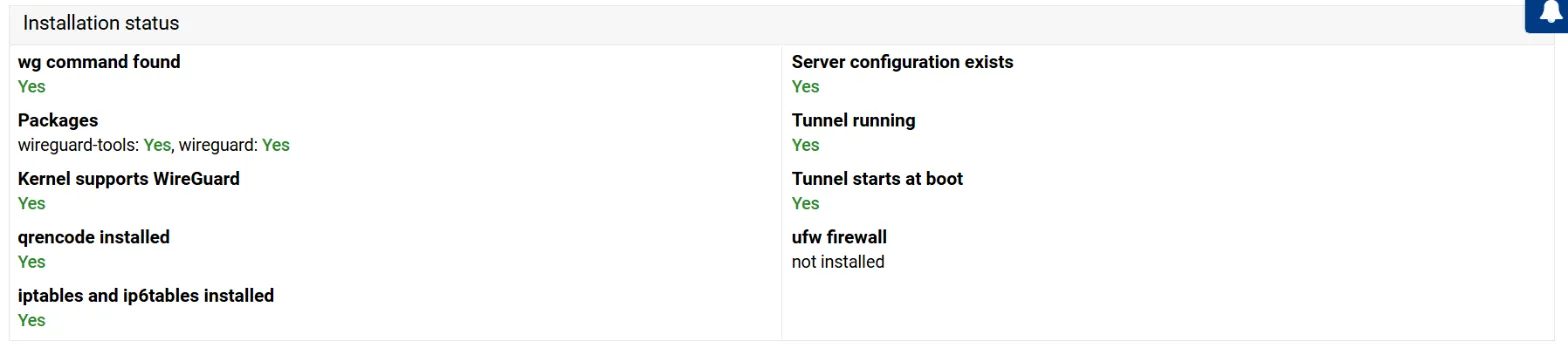
Inštalácia ukáže, či sú nainštalované balíky, či jadro podporuje WireGuard, či existuje konfigurácia a či tunel beží. Chýbajúce balíky doinštaluje jedným tlačidlom.
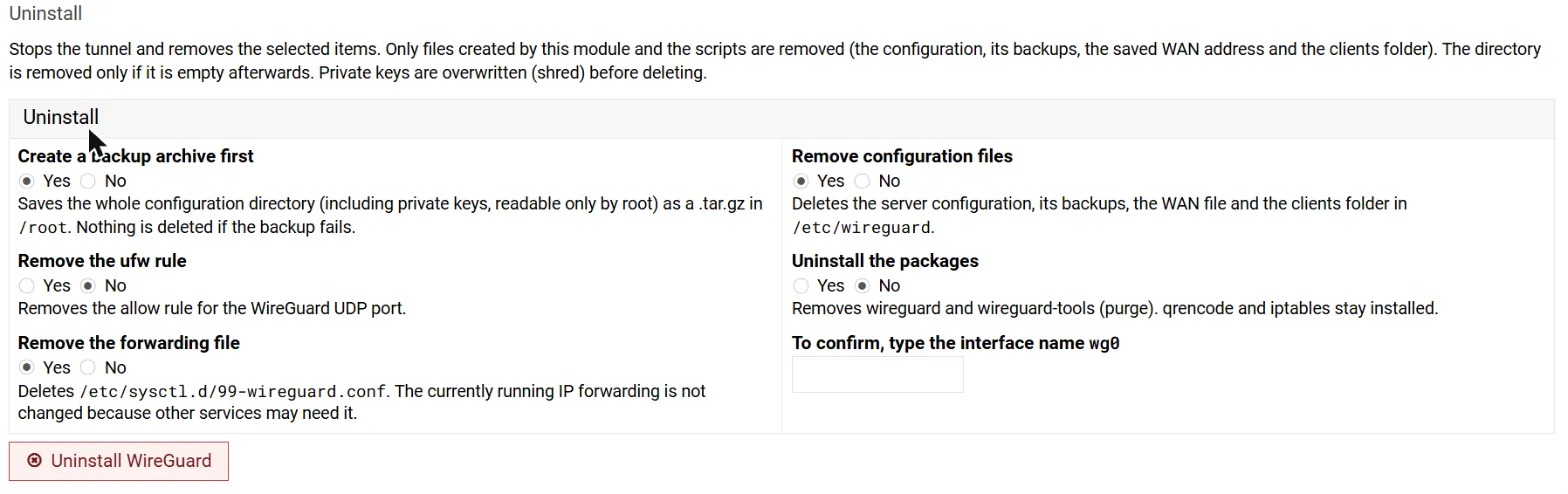
Na tej istej stránke je odinštalovanie s upratovaním. Najprv voliteľne vytvorí zálohu a ak záloha zlyhá, nič nezmaže. Súkromné kľúče pred zmazaním prepíše (shred) a maže len vlastné súbory. Na potvrdenie treba napísať názov rozhrania wg0.
Bez Webminu: skripty
To isté urobia dva skripty z priečinka scripts/ v repozitári. Spustite ich na NAS ako root:
sudo apt install wireguard iptables qrencode
chmod +x scripts/*.sh
sudo ./scripts/regen-wg.sh        # server + prvé zariadenie, zobrazí QR kód
sudo ./scripts/add-wg-client.sh   # každé ďalšie zariadenie
Pozor, regen-wg.sh zahodí všetkých existujúcich klientov, ďalšie zariadenia preto pridávajte len cez add-wg-client.sh. QR kód sa vypíše v termináli, súbory s kľúčom sa na konci bezpečne zmažú. Celý postup vrátane ručnej konfigurácie je v docs/setup.md.
Používanie na telefóne
- Rýchle zapnutie: do rýchleho panela si pridajte dlaždicu WireGuard, jedným ťuknutím zapne alebo vypne naposledy použitý tunel.
- Doma na Wi-Fi tunel vypnite. Pri zapnutom tuneli ide prevádzka do LAN cez tunel a ak router nevie hairpin NAT (pripojenie na vlastnú verejnú IP adresu zvnútra), spojenie sa nenadviaže a LAN nebude dostupná.
- Always-on VPN: v Androide sa dá zapnúť, ale voľbu Blokovať pripojenia bez VPN nezapínajte, inak prestane fungovať bežný internet mimo tunela.
- Android povolí naraz len jednu VPN aplikáciu.
Riešenie problémov
| Problém | Príčina a riešenie |
|---|---|
| Žiadny handshake | Skontrolujte presmerovanie portu (zvolený UDP port na správnu IP adresu NAS), verejnú IP adresu alebo DDNS meno a CGNAT (krok 1). Počúvanie portu na NAS overíte cez ss -ulnp | grep <port>. |
| Handshake je, ale LAN nie je dostupná | sysctl net.ipv4.ip_forward musí vrátiť 1. V PostUp musí byť správny názov sieťovej karty a AllowedIPs v telefóne musí obsahovať vašu LAN. |
| Po reštarte NAS tunel nebeží | sudo systemctl enable --now wg-quick@wg0, stav zistíte cez systemctl status wg-quick@wg0. |
Kontrola [CHYBA] po nastavení servera |
Pozrite journalctl -u wg-quick@wg0. Najčastejšie je port obsadený alebo chýba iptables. |
| „Security Warning“ pri otvorení stránky modulu | Webmin blokuje priame odkazy (kontrola referera). Modul otvárajte klikaním cez menu Networking → WireGuard VPN. Nastavenie referers_none kvôli tomu nemeňte. |
| Modul sa neobjavil v menu | Použite Refresh Modules a skontrolujte práva používateľa vo Webmin Users. |
| QR kód sa nezobrazí | Skontrolujte, či je nainštalovaný qrencode, alebo použite odkaz na stiahnutie konfigurácie. |
| Zmenila sa verejná adresa | Upravte WAN na hlavnej stránke modulu. Existujúce zariadenia majú v konfigurácii starú adresu, preto ich pregenerujte. |
Bezpečnosť
- Modul beží s právami Webminu, teda ako root. Prístup k nemu dajte cez Webmin Users len dôveryhodným účtom a Webmin chráňte silným heslom a 2FA.
- Webmin používajte len cez HTTPS. Stránka po vytvorení zariadenia obsahuje jeho súkromný kľúč, preto ju po naskenovaní zavrite.
- Hodnoty z formulárov sa dostanú do príkazov
PostUp, ktoré spúšťa root. Modul ich preto prísne kontroluje a napríklad;alebo$(...)odmietne. - Záloha z odinštalovania obsahuje súkromné kľúče. Patrí rootovi, a keď ju už nepotrebujete, zmažte ju cez
shred -u. wg0.conf, súbory.confzariadení ani kľúče nikdy nezverejňujte.
Stav overenia
Hlavný postup z tohto článku je overený naživo na Webmine 2.670 s Debianom 12: inštalácia modulu, nastavenie servera, prehľad servera, stav inštalácie, pridanie zariadenia vrátane jeho skutočného pripojenia a zmazanie zariadenia. Ostatné zariadenia pri zmenách klientov ostali pripojené.
Zmena nastavení servera, odinštalovanie, inštalácia balíkov a ufw sú overené len v simulovanom prostredí s náhradnými príkazmi. Pregenerovanie kľúčov a tlačidlá spustenia a zastavenia tunela som na živom serveri zatiaľ neskúšal. Skripty sú skontrolované na syntax (bash -n). Ak ich budete používať, najprv ich vyskúšajte na testovacom stroji.
Výsledok
Telefón sa do domácej siete dostane cez vlastný šifrovaný tunel, ktorý beží len u mňa na NAS. Na routeri je presmerovaný jeden UDP port a nové zariadenie pridám v prehliadači: názov, QR kód a hotovo. Bežný internet ide z telefónu ďalej priamo.
Zdroje
GitHub – modul pre Webmin a skripty
Podrobný popis modulu (slovensky)
WireGuard
WireGuard – inštalácia a aplikácie
Webmin